
Password probleem met sony HD-E1

Status
Niet open voor verdere reacties.

MarcTijdhof

Gebruiker
Lid geworden
19 apr 2013
Berichten
8
Ik heb een sony HD-E1 hard drive gekocht om hierop mijn bestanden te plaatsen om zo mijn computer te formateren. Om de bestanden te plaatsen vraagt de harddrive om het password programma te instalaren zo gedaan en daarna alle bestanden van mijn computer op de harddrive geplaatst. Daarna computer geformateerd en de harddrive opnieuw aangesloten. De harddrive vraagt niet automatische om het password programma te instaleren, ok geen probleem ik heb het programaatje gedownload van de sony site... echter nu ik het programma wil instaleeren zegt het dat het alle informatie van mijn harddrive wil wissen, dat is natuurlijk niet de bedoeling. Ik zit nu in een impasse, ik kan de harddrive niet openen met mijn bestanden of ik moet ze allemaal wissen. Weet iemand een oplossing voor dit probleem, bij voorbaat hartelijk dank!
 
Eerst maar eens melden (had al in je startposting moeten staan!) welk besturingssysteem je hebt geïnstalleerd op je computer.

Is dat XP, dan zul je zowiezo moeten beginnen met SP3 erop te installeren voordat je wat dan ook maar probeert met schijven/partities die groter zijn dan 100 GB. Link naar SP3 voor XP NL

Om nog maar te zwijgen van besturingssystemen die nóg ouder zijn (denk aan Windows 2000 etc.)

En natuurlijk eerst de password software installeren en daarna pas de externe harde schijf aansluiten.

Tijs.
 
Laatst bewerkt:
Maar jouw HD-E1 staat helemaal niet bij supported products op die link!

Supported Products

HD-EG5B / HD-EG5S
HD-PG5 / HD-PG5B / HD-PG5U / HD-PG5W

Tijs.
 
Voor de HD-E1HB staat de password protection manager software hier
Voor de HD-E1S staat de password protection manager software hier
Voor de HD-E1B staat de password protection manager software hier

EDIT: Vaag genoeg staat die compatibiliteit ook zo op alle links die ik zojuist aangeef. Ik zou met Sony gaan bellen.

Tijs.
 
Laatst bewerkt:
Ik heb nog een download link gevonden (voor versie 1.9.0 van de software): deze
Overigens staat in de NL Help informatie bij díe download (PASSWORDPROTECTIONMANAGERNLD.CHM, mét plaatjes) dat je mogelijk eerst een update moet doen van de software die op de schijf zelf staat.

Tekst-citaat uit de sectie Update:
Update Password Protection Manager
Als u per ongeluk Password Protection Manager op het externe vaste schijf heeft gewist of u wilt deze updaten, handel dan als volgt.

Stappen
--------------------------------------------------------------------------------
1. Sluit het externe vaste schijf aan op de computer.
2. Voer Password_Protection_Manager_Setup.exe in de directory Password Protection Manager uit.
3. Selecteer de schijf die is vergrendeld met Password Protection Manager en die u wilt updaten.
4. Klik op [Volgende >] om naar de volgende stap te gaan.
5. Klik op het pictogram [Update].
6. Het updaten van de software op het externe vaste schijf begint.
7. Nadat de update is voltooid wordt het externe vaste schijf automatisch veilig verwijderd.
8. Volg als de Password Protection Manager is geüpdatet en veilig verwijderd de instructies op het scherm.
* Als het externe vaste schijf een aan/uit-schakelaar heeft, zet het apparaat dan uit en vervolgens weer aan.
* Als het externe vaste schijf geen aan/uit-schakelaar heeft, ontkoppel dan de plug van het externe vaste schijf en sluit deze vervolgens weer aan.
9. Als het externe vaste schijf niet veilig kan worden verwijderd, verwijder het dan handmatig veilig zelf.

En zodra je dat gedaan hebt zou je de procedure in Ontgrendelen kunnen/moeten gebruiken. Let op: die wordt vanaf de externe harde schijf zelf gestart als ik het zo lees (stap 2):
Tekst-citaat uit de sectie Ontgrendelen:
Ontgrendelen

Stappen
-------------------------------------------------------------------------------
1. Sluit het externe vaste schijf aan op de computer.
2. Voer Password Protection Manager.exe op het UNLOCK APP-schijf uit.
3. Het beveiligde schijf is vergrendeld en is niet zichtbaar in [Deze computer].
* Het UNLOCK APP-schijf bevat alleen het toepassingsprogramma en bevat verder geen data.
4. Voer het juiste wachtwoord in en klik op het gele slot of "Enter"-pictogram om de beveiligde zone te ontgrendelen.
5. Het ontgrendelen begint.
6. Vaste schijf en informatie op de beveiligde zone wordt na ontgrendeling weergegeven.
7. De SECURE DRIVE is nu zichtbaar bij [Deze computer].
8. Alle bestanden die u op het beveiligde schijf opslaat, worden automatisch realtime versleuteld.

Overigens raad ik je alsnog aan om voordat je ook maar wat doet even met Sony te bellen. Bovenstaande stappen kun je uitvoeren als je helemaal geen opties meer hebt (of Sony je niet kan/wil helpen).

Tijs.
 
Laatst bewerkt:
Bedankt voor je hulp Tijs, als ik het programmatje wil instaleeren heb ik geen optie voor UPDATE alleen INSTAL zo helaas gaat dit niet op... ik heb getracht mijn probleem voor te leggen aan de helpdesk van sony in nederland, is under construction helaas... ik woon en werk in Turkije en kan niet bellen met een 0900 nummer voor vragen... ik ga proberen om de helpdesk in turkije te bellen en hopen dat er iemand engels spreekt.... als iemand nog sugesties heeft hoor ik het graag!!!!
 
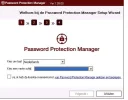
Natuurlijk kom ik niet verder (ik heb die schijf niet), maar krijg jij hetzelfde schermpje bij het starten van Password_Protection_Manager_Setup.exe uit de laatste link die ik gaf?
En kies jij dan jouw schijf uit het pull-down menu, maar krijg je bij stap 2, 3 of 4 niet een pictogram Update waar je op kunt klikken?

attachment.php


Tijs.
 

Bijlagen

  • SP32-20130913-173711.jpg
    SP32-20130913-173711.jpg
    22,8 KB · Weergaven: 155
Laatst bewerkt:
Bij Stap 2 had je een pictogram Update (of Bijwerken etc.) moeten zien. Als die bij jou niet verschijnt zou je evt. een andere installatie-taal kunnen kiezen (kies bijv. Engels) en kijk of je dan wél bij stap 2 het juiste pictogram Update ziet.

Verder heb ik geen tips. Hopelijk kom je er dan met Sony uit.

Tijs.
 
Werkt helaas ook niet.... ik ga maandag bellen met Sony Turkije.... bedankt voor je hulp Tijs!
 
Status
Niet open voor verdere reacties.
Terug
Bovenaan Onderaan