schijf partitie(s) verdwenen

Status
Niet open voor verdere reacties.

bekking

Gebruiker
Lid geworden
27 okt 2002
Berichten
399
Ik heb een schone installatie gedaan van W10.
Ik had voor de nieuwe installatie een C schijf met windows van 119 GB en een D schijf voor alle data van rond de 350 GB

In de verkenner zie ik nu alleen nog de C schijf staan van 117 GB en verder niets.
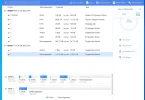
Ga ik naar de partities (hiervoor heb ik EaseUs gebruikt)dan zie ik allerlei partities staan.
Ik weet echter niet wat wat is en durf niet zo maar partities te verwijderen of samenvoegen.
De voormalige D schijf staan nu als niet toegewezen ongebruikte partitie.
Hoe krijg ik alles weer goed?

partities.jpg
 
Aan de screenshot te zien heb je Windows op de verkeerde schijf geïnstalleerd, nl. de 500 Gb schijf en niet de 120 Gb....
Volgende keer alleen de schijf waarop je Windows wilt installeren aansluiten en alle andere schijven afkoppelen.....daarmee voorkom je dit soort vervelende dingen.
Maar inderdaad, een recovery-programma is nu de enige uitweg..
 
welk recovery programma

En welk recovery programma raden jullie dan aan?
Hoe moet ik dit gebruiken zodat W10 blijft werken?
 
Testdisk kan je helpen bestanden terug te vinden en te halen. Tevens kan het de partitietabel en de opstartsector herstellen (Uitleg werking)


⇨ Bekijk deze instructies hoe Testdisk in zijn werk gaat.)


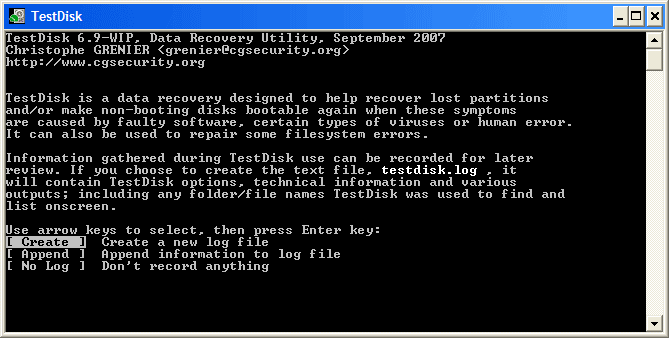
Klik op Log creation
testdisklogcreation.png


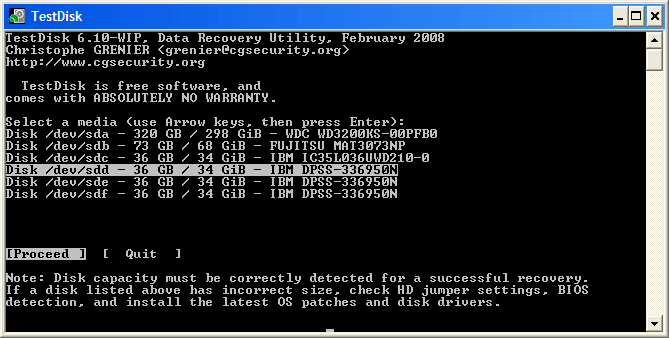
Selecteer de schijf welke moet worden geanalyseerd:
testdiskdiskselection.png


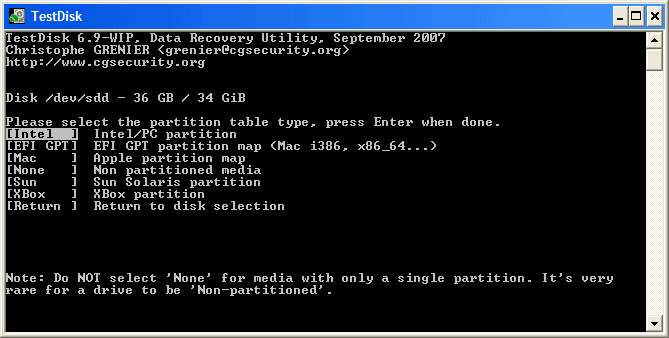
Selecteer het soort partitietabel:
testdiskpartitiontabletype.png


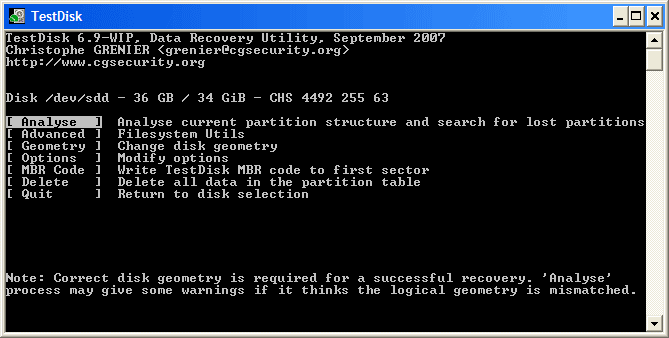
Testdisk toont het menu. Klik op Analyse:
testdiskanalyse.png


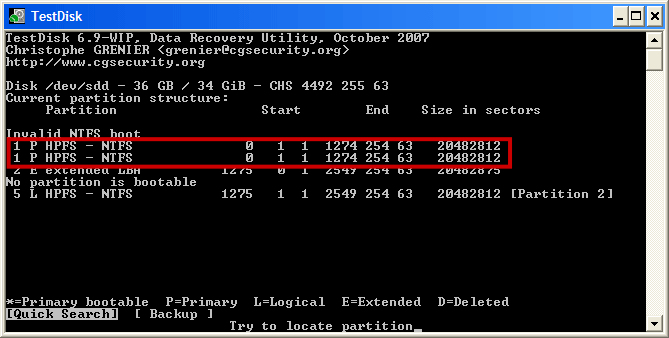
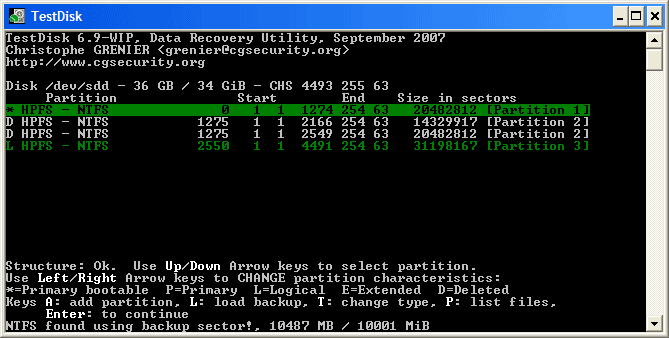
Daarna zie je de afgebeelde schijven en partities:
In dit voorbeeld zie je partitie 1 twee x vermeld staan,
testdisklistdisks.png


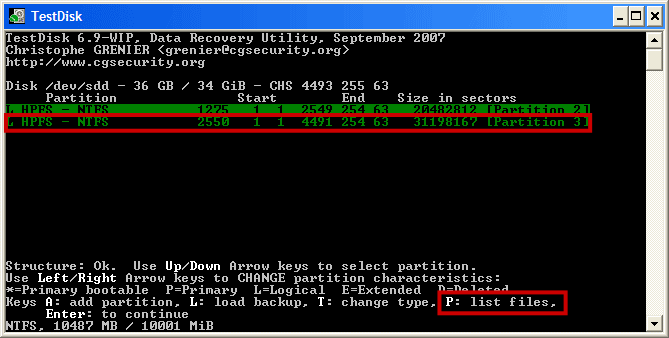
Klik daarna op Quick Search waarna je de gemiste partitie zult kunnnen zien, in dit geval partitie 3 (Deze was niet eerder zichtbaar(!))
testdiskmissedpartition.png

Klik op P om de bestanden te kunnen zien & klik op Enter om verder te gaan.

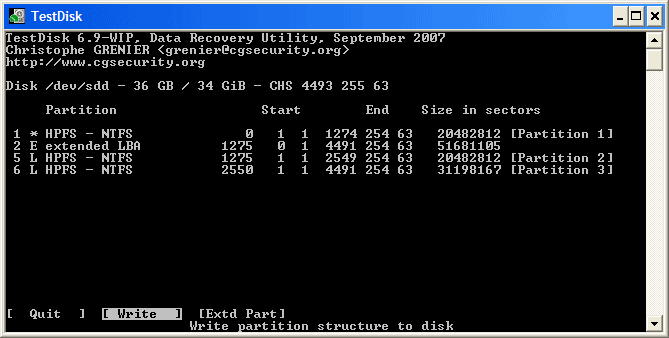
Wanneer alle partities welk beschikbaar zijn correct worden weergegeven, klik je op Write om de partitiestructuur op te slaan.
Extd Part geeft je de mogelijkheid om te beslissen of de uitgebreide partitie alle mogelijke ruimte zal gebruiken of alleen de benodigde minimale ruimte.
testdiskpartitionwrite.png


Wanneer een partitie toch nog steeds mist, gebruik je Deeper Search waarna je onderstaand menu ziet:
testdiskdeepersearch.png

  • Selecteer de eerste partitie en klik P om de data ervan weer te geven.
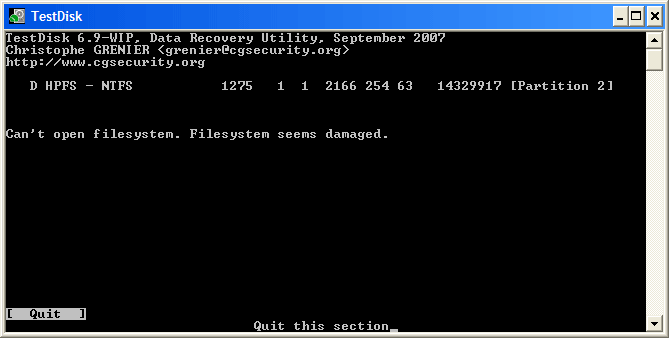
  • Het bestandssysteem van de eerste logische schijf is beschadigd (klik op de afbeelding)
  • Klik op q om terug te gaan naar het vorige scherm
  • Laat de partitie Partitie 2 als beschadigd gemarkeerd.
  • Selecteer dan Partitie 2 daaronder
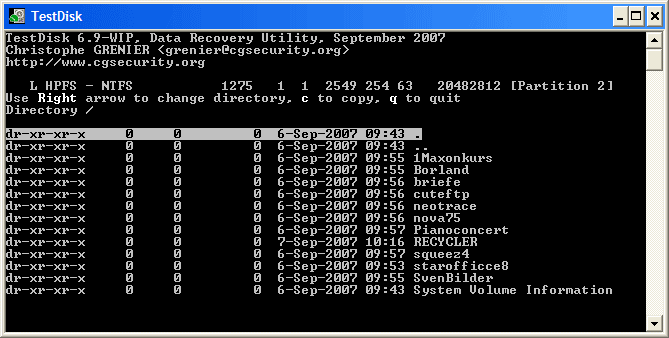
  • Klik p om de bestanden te zien
testdisklistfiles.png


  • Het werkt, je bestanden worden weergegeven, je hebt de correcte partitie gevonden!
  • Gebruik de navigatiepijltjes links & rechts door je mappen.
    FAT mappen zijn gelimiteerd om weer tegeven tot 10 clusters - somiige bestanden zullen waarschijnlijk niet te zien zijn, maar dat hindert het herstellen niet!
  • Klik op q om terug te gaan naar het vorige scherm
  • Beschikbare statussen zijn Primary, * bootable, Logical Deleted
  • Door gebruik te maken van de rechter & linkerpijlknop verandert de status van de geselecteerde partitie van (D)verwijderd naar (L)ogisch. Daardoor is Testdisk in staat te herstellen.


Het is nu mogelijk om de partitiestructuur te schrijven:
testdiskpartitionwrite.png

Wanneer alle partities worden weergegeven, klik dan op Write & Enter

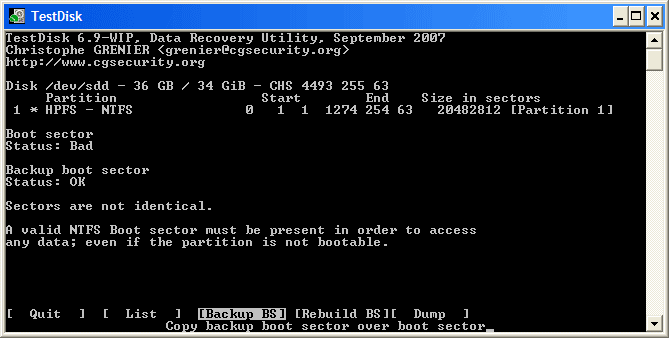
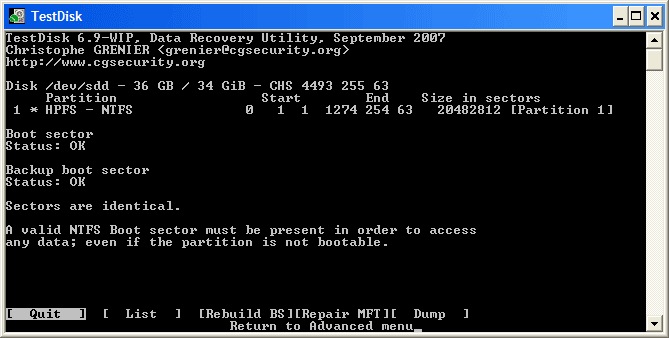
De opstartsector van de eerste partitie Partitie 1 is nog steeds beschadigd. Tijd om te repareren. De status van de NTFS opstartsector is slecht en de backup opstartsector is wel goed
testdiskbackupbs.png


Om de backup van de opstartsector over de opstartsector te kopiëren, selecteer Backup BS
testdiskafterbackupbs.png


De opstartsector en de backup zijn nu beide ok en gelijk: de NTFS opstartsector is succescol hersteld.

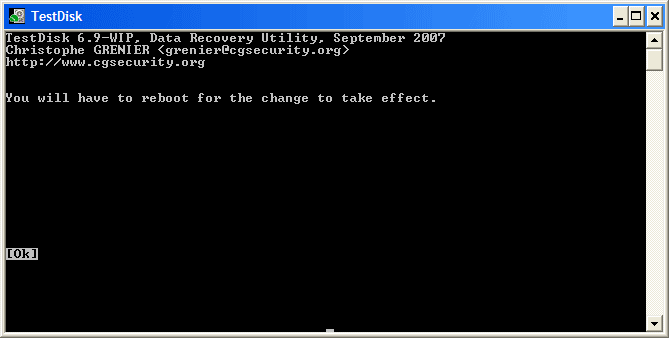
testdiskreboot.png
 
Laatst bewerkt:
testdisk

Ik heb testdisk gestart en ben al een eindje maar weet nu niet hoe verder.
Testdisk.jpg
Code:

Gewoon op enter drukken?
 
Ik heb een schone installatie gedaan van W10.
Ga ik naar de partities (hiervoor heb ik EaseUs gebruikt)dan zie ik allerlei partities staan.
Ik weet echter niet wat wat is en durf niet zo maar partities te verwijderen of samenvoegen.
Bekijk bijlage 353980
Wat zie je met schijfbeheer van Windows?
Het zelfde als met EaseUs ?

Ok.... Geef dan al die schijven die nu nog geen letter hebben een letter vanaf K of zo... dan zie je meteen welke het zijn.
Ze zijn op 1 na niet zo groot dus ik verwacht er niet veel van.. .tis "gewoon een gevolg van je aanpak".
Staat er wat op die partities... backup dat 2x .....op 2 externe schijven.
Geef ook die Schijf 1 een letter en backup alle gegevens ook 2x...
.
Als je wat mist.... ga dan met Testdisk uirzoeken wat er nog te rdeden valt.

Zeker weten ok...????
Koppel Schijf 1 eerst maar even af.
Dan: Installeer Windows 10 opnieuw en bij de keuze waar je aan moet geven waar Windows op geïnstalleerd moet worden ,ruim je alle partities die je nu op schijf 0 hebt op.... helemaal.
Als het goed is dan heb je dan een schoon systeem na de herstart.
Zet de zaak uit en koppel schijf 1 weer aan en geef die na opstarten een schijf letter (D).

Met wat geluk heb je Testdisk niet eens nodig...
Succes.
 
Ik heb testdisk gestart en ben al een eindje maar weet nu niet hoe verder.
Bekijk bijlage 354005
Code:

Gewoon op enter drukken?

Kijk ff naar het berichtje hierboven van route 99...
Testdisk zegt nl. dat de schijf niet hersteld kan worden omdat de schijf te klein is & adviseert de bios- en de jumperinstellingen na te kijken.....
 
Het is een laptop dus ik heb geen idee hoe ik schijven los moet koppelen.
Ik breng hem volgend week wel naar een it speciaalzaak voordat ik nog meer verkeerd doe.

Het was toch mijn eer te na om de laptop weg te brengen en ben nog een keer opnieuw begonnen.
Ik heb nu bij de installatie alle te verwijderen partitie verwijderd en daarna via schijfbeheer de
overige partitie van een schijfletter voorzien en nu staat alles gelukkig weer goed.
Dank voor jullie hulp.
 
Laatst bewerkt door een moderator:
Toppie:thumb:
Je bent het jaar goed begonnen.... :cool:
PS: Stond er überhaupt nog iets op de overige partities.
 
Er stonden geen gegevens meer op.
Maar geen probleem, alles staat ook op mijn NAS
 
Mijn donkerbruine vermoeden wordt hiermee bevestigd... maar voor de zekerheid is een goede check noodzakelijk.
Heb je 1xbackup op de NAS of nog een 2e reserve... 1x NAS is niet veilig... (is de algemene visie). Ook een RAID systeem daarin is geen extra backup...
 
Ik back up altijd op meerdere locaties.NAS, externe harde schijf sommige foto's in the cloud en draagbare externe disk
 
Status
Niet open voor verdere reacties.
Terug
Bovenaan Onderaan