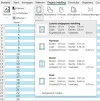
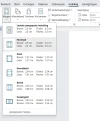
U kunt een Excel-bestand in Word invoegen als een gekoppeld object (waarbij de tabel automatisch ververst als de data in Excel wijzigt), als statische tabel, of als afbeelding. De snelste methode is kopiëren via Ctrl+C en plakken via Ctrl+V in uw Word-document.
Hieronder vindt u de meest gebruikte methoden overzichtelijk op een rij:
1. Als dynamisch gekoppeld object (Live bijwerken)
Wilt u dat de tabel in Word automatisch wordt bijgewerkt wanneer u wijzigingen aanbrengt in uw originele Excel-bestand?
- Open uw Excel-bestand en selecteer het gewenste bereik, of selecteer uw grafiek.
- Druk op Ctrl+C (of klik op Kopiërenin het tabblad Start).
- Open uw Word-document en klik op de plek waar u het bestand wilt hebben.
- Ga naar het tabblad Start en klik op het pijltje onder de knop Plakken.
- Kies voor Plakken speciaal...
- Selecteer Koppeling plakken en kies Microsoft Excel-werkblad-object.
2. Als bewerkbare Word-tabel (Statisch)
Wilt u de data niet automatisch laten updaten, maar wel de mogelijkheid hebben om de getallen en opmaak in Word zelf aan te passen?
- Kopieer uw gegevens uit Excel met Ctrl+C.
- Ga in Word naar de cursorpositie en druk op Ctrl+V (Plakken).
- Klik op het kleine Plakopties-pictogram dat verschijnt direct nadat u geplakt heeft.
- Kies voor Opmaak van bron behouden of Opmaakprofiel van doeltabel overeen laten komen.
3. Als afbeelding
Wilt u voorkomen dat de tabel kan worden bewerkt, of is het design erg complex (zoals draaitabellen)?
- Kopieer uw tabel of grafiek in Excel met Ctrl+C.
- Klik in Word op Plakken en kies in het uitklapmenu bij Plakopties voor Als afbeelding plakken.
4. Het hele Excel-bestand invoegen
Wilt u het gehele Excel-document als pictogram of in zijn geheel in het document opnemen?
- Ga in Word naar het tabblad Invoegen.
- Klik in de groep Tekst op Object.
- Ga naar het tabblad Bestand gebruiken.
- Klik op Bladeren en selecteer uw Excel-bestand.
- Kies of u het bestand wilt Koppelen aan bestand (als actieve link) en klik op OK.