Dualboot 2 x Windows 7 : het ene OS onzichtbaar maken terwijl de ander in gebruik is

Status
Niet open voor verdere reacties.

janyep

Gebruiker
Lid geworden
7 mei 2008
Berichten
261
Heb het bijplaatsen van een SSD naast de huidige HD nog even uitgesteld omdat ik me eerst wil verdiepen in het opzetten van een dual-boot om veiliger te internetbankieren.

Ik weet het: een veel te lang verhaal om iemands tijd mee in beslag te nemen, maar ik hoop toch heel stilletjes dat er weer een Goedheiligman beschikbaar is :) :)

2 x Windows 7 , ik neem aan beiden op de SSD


http://windows.microsoft.com/nl-nl/windows/install-multiple-operating-system-multiboot#1TC=windows-7
vertelt dat het eenvoudig te installeren is.

Ik begrijp enigszins uit
http://www.schoonepc.nl/instal/multibt.html
dat er twee mogelijkheden zijn:
1. De eerste methode gebruikt het principe waarbij een bootmanager in het Master Bootrecord (MBR) van de harde schijf wordt geplaatst.
2. Bij de andere methode wordt de bootmanager niet in het MBR geplaatst maar op de actieve primaire partitie ( de partitie met de schijfletter C: ). Nadat een besturingssysteem is gekozen, start de bootmanager het gekozen besturingssysteem vanaf zijn eigen partitie. Alle primaire partities blijven zichtbaar en behouden hun eigen schijfletter. Deze methode wordt door de meeste bootmanagers (waaronder die van Windows) toegepast. Omdat er maar één besturingssysteem op de C:-partitie kan worden gezet, levert deze methode vaak problemen op. De overige besturingssystemen krijgen namelijk een andere schijfletter en blijven altijd zichtbaar. Het is hierdoor niet te voorkomen dat de besturingssystemen wijzigingen kunnen aanbrengen in elkaars bestandssysteem. De voorkeur gaat daarom uit naar een bootmanager in het MBR.

Ook mijn voorkeur gaat dus uit naar 1. = “een bootmanager in het Master Bootrecord” → OS's kunnen geen wijzigingen aanbrengen in elkaars bestandssysteem.
Echter, als ik alles uitlees, is dit niet te doen voor mij: ben te ondeskudig om het prog MasterBooter te handlen.

Wat mij verder wel aansprak in dit artikel was het “Windows overzetten naar een andere partitie”.
Het is ook mogelijk een multiboot systeem te maken door een reeds geïnstalleerd besturingssysteem (voor het gemak OS1 genoemd) te kopiëren naar een van de andere primaire partities (OS2). Deze procedure bespaart veel tijd omdat Windows maar één keer geïnstalleerd en geoptimaliseerd hoeft te worden! Dit kan met behulp van een eerder gemaakte systeemback-up of door één op één van de ene naar de andere partitie te kopiëren met image-software als Partition Saving. Let op: deze methode kan alleen worden gebruikt wanneer de bootmanager vanuit het MBR wordt opgestart!

Dus nu zoek ik nog naar een programma dat eenvoudig voor mij regelt “de bootmanager in het MBR te plaatsen”.
Het is met de bootmanager van Windows dus niet mogelijk een multiboot systeem te realiseren waarbij de verschillende partities voor elkaar worden verborgen

Ik lees op http://tweakers.net/downloads/29315/easybcd-22.html
over EasyBCD, kan dit zijn wat ik zoek?
NeoSmart Technologies heeft versie 2.2 van EasyBCD uitgebracht. EasyBCD is een programma waarmee de boot configuration data, ofwel de bootloader, kan worden aangepast. Zo kan het onder andere worden gebruikt om een multiboot-set-up te maken om zo tijdens het starten van de pc te kunnen kiezen uit verschillende versies van Windows, of Windows in combinatie met Linux, BSD of Mac OS X. Ook in een single-boot-opstelling is het programma bruikbaar. Het kan namelijk ook worden gebruikt om instellingen van de BCD te wijzigen of om een backup te maken.


Moet / kan de SSD eerst gepartioneerd worden, of moet / kan eerst de 1e Windows7 op SSD geinstalleerd worden?

Beide partities op de SSD krijgen NTFS?

Graag zou ik zelf de dualboot in elkaar knutselen. Heeft iemand suggesties hoe één en ander aan te pakken?


Ik hoop dat iemand in de komende dagen zou willen reageren. Zou er ontzettend blij mee zijn!
Vriendelijke groet, janyep
 
Laatst bewerkt:
Gewoon 2 keer Windows installeren en de 2e keer kiezen voor een nieuwe installatie zonder de bestaande te overschrijven.
 
Gewoon 2 keer Windows installeren en de 2e keer kiezen voor een nieuwe installatie zonder de bestaande te overschrijven.

Helaas, daarmee blijven alle partities gewoon zichtbaar, en dat was nou juist niet de bedoeling.

Inderdaad is het mogelijk om het via een bootmanager te doen, maar in jouw geval zie ik het nut hiervan niet zo in. Je kunt namelijk binnen Windows gewoon de betreffende partitie verbergen zonder zulke rare trucs uit te halen.
Hier staat de handleiding: http://www.howtogeek.com/howto/windows-vista/hide-drives-from-your-computer-in-windows-vista

PS: Het hangt er vanaf hoe je de BIOS ingesteld hebt of de oude HDD of de SSD als eerste bootdevice staat. Je 2e Windows kun je gewoon op de SSD plaatsen en in principe zou de "oude" Windows gedetecteerd worden en krijg je een bootmenu waarin je tussen 2 installaties kunt kiezen. Tijdens het installeren wordt een (NTFS) partitie aangemaakt. Je zult dat toch eerst uit moeten proberen voordat je verder kunt.
 
Laatst bewerkt:
Ik heb daar vroeger XSOL voor gebruikt
http://www.ranish.com/part
http://xosl-ow.sourceforge.net/manual/install/1.html

Win 8 en zo:
http://en.wikipedia.org/wiki/XOSL

Je kunt dus een partitie hidden zetten.
Oefen even op een oud systeem.....

https://www.google.nl/search?q=XOSL...hidden++partition&rls=org.mozilla:nl:official


Heb het jaren gebruikt om partities virusvrij te houden en om met de kids ze een aangepaste opstart te geven, waarbij ze niet per ongeluk onze data kon weggooien. Mijn partner, beetje digibeet... kon er ook mee overweg... Mijn zwager/zus heeft het tot voor kort nog gebruikt om dezelfde reden als wij.

Let op: je hebt een kleine FAT16 partitie nodig om de bootmanager op te installeren, doe je dat fout... dan heb je mogelijk een probleem...
 
Laatst bewerkt:
Hallo helden,
weer bekende namen met de " onontbeerlijke :) " suggesties, helemaal geweldig!

@Binary:
Met alleen een partitie verbergen in windows kunnen de OS'n toch nog steeds wijzigingen (lees: virussen en nog meer narigheid) aanbrengen in elkaars bestandssysteem?
Ik wil graag twee totaal gescheiden omgevingen creeëren.

@andre@home
Heb de handleidingen van XSOL en EasyBCD helemaal doorgespit ( echt waar )
en je hebt natuurlijk weer hartstikke gelijk:
Oefen even op een oud systeem.....

Ga ze allebei uitproberen,
... misschien is het bij de eerste al bingo dat er comfortabel mee te werken is ...
... dat we begrijpen wat we aan het doen zijn ...
 
Met alleen een partitie verbergen in windows kunnen de OS'n toch nog steeds wijzigingen (lees: virussen en nog meer narigheid) aanbrengen in elkaars bestandssysteem?

Ik weet niet wat precies je bedoeling is, en op een bepaalde manier is een verborgen partitie te benaderen (bv via "diskmanagement"). Maar dat Windows (of een virus) onder water iets met een onzichtbare drive uitspookt, dat geloof ik niet zo. Overigens kan een virus ook je bootsector besmetten en dat voorkom je hier toch niet mee.

Overigens heb ik "vroeger" ook wel met XOSL gewerkt, en het is uiteraard een goede manier om een partitie echt "hidden" te maken. Maar om er mee te werken moet je toch wel goed weten hoe het werkt. Je moet in elk geval ook weten hoe het opstartproces precies gaat. Je moet immers ook in staat zijn om een eventueel probleem op te lossen als dat mocht ontstaan. Natuurlijk, dan kun je weer mij Helpmij terecht, maar zelf oplossen is wel zo gemakkelijk. Lees je dus goed in voordat je er aan begint.
 
Als laatste alternatief kun je ook een reborn card in je pc steken. Zie reborn.nl . Ik heb even geen actuele prijzen. Echter op Ebay staan vergelijkbare kaarten voor een paar euro.

Wat deze kaarten doen is dat ze je harde schijf als het ware op slot zetten en wijzigingen alleen door te voeren zijn als je opgestart bent in de 'wijzig' mode. Iedereen kan tijdens het werken vrolijk wijzigingen aan het systeem aanbrengen. Maar na een simpele herstart staat je systeem weer in de originele stand. Ideaal voor scholen e.d., maar wellicht ook voor jou te overwegen.
 
EasyBCD leek iets makkelijker te begrijpen, en dus het veiligst uit te proberen op de huidige C: ( nieuwe SSD moet nog geplaatst worden )
= https://neosmart.net/EasyBCD/
= https://neosmart.net/wiki/easybcd/basics/updating-mbr-and-bootsector/


Mag ik toch nog weer een vraag stellen?

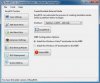
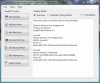
In de sectie 'BCD Deployment' gekozen voor 'Install the Windows Vista/7 bootloader to the MBR'
en geklikt op 'Write MBR'writing the mbr.jpg

Daarna had ik verwacht dat een van de twee besturingssystemen (2 x Windows 7) onzichtbaar zou zijn,
om te voorkomen dat het ene OS veranderingen kan aanbrengen in het andere OS.
Maar er is normaal toegang vanaf C: \ Windows 7 en Programmas tot Z: \ Windows 7 Minimaal
Voorbeeld:
in C: \ kan ik knippen en plakken elk bestand vanaf het bureaublad van Z: \ naar C: \
dus dan denk ik dat een evt. virus ook makkelijk van C: \ naar Z: \ over kan stappen ?

Ook had ik verwacht dat de geactiveerde Windows-partitie altijd de stationsletter C: zou krijgen.
Maar alle primaire partities blijven zichtbaar en de eigen stationsletter blijft gehandhaafd.
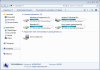
Het beeld als Z:\ is opgestart: ( stationsletterwijziging nieuwe partitie blijkt hier niet doorgevoerd te zijn )
Computer Windows 7 Minimaal.PNG

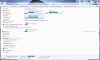
Het beeld als C:\ is opgestart:
Computer Windows 7 en Programmas.jpg


Ik had verwacht een afgeschermde omgeving te hebben gemaakt voor elk systeem, maar het is blijkbaar te mooi om waar te zijn dat eventjes klikken 'Write MBR' in 'BDC Deployment' voldoende zou zijn?

partities.jpg

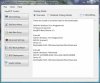
BCD.jpg

Ik hoop dat iemand weer zou willen reageren? In ieder geval al bedankt voor het lezen :thumb:
 
Laatst bewerkt:
... Kan niet met ms-dos overweg en moet dus denk ik niet aan XSOL beginnen ...
 
Als je XOSL niet aandurft, dan raad ik je niet aan om verder gaan in deze richting. Je moet echt wel een beetje kennis van zaken hebben om niet vast te lopen als er iets niet helemaal gaat zoals het in de handleiding staat.
En ik ken EasyBCD wel een beetje, maar voor zover ik weet kun je daarmee wel je bootmenu aanpassen, maar niet een partitie op hidden zetten. Als ik zo even vluchtig de manual doorlees zie ik dat ook niet expliciet staan. Misschien dat je wel een partitie kunt verbergen in Windows, maar dat is heel iets anders dan het 'hidden' attribuut in de MBR aanpassen (zoals XOSL dat doet).
En dan ben je weer terug bij een eerder door mij gesuggereerde mogelijkheid om via regedit een station te verbergen.
 
Echt heel heel erg jammer. Maar ja: don't shoot the messenger, nietwaar?

Voordat het hele EasyBCD bij het grofvuil gaat: hoe kan het toch dat Windows nu zo veel sneller opstart?

Scheelt echt minuten: mede daarom ook een SSD
 
Lees de handleiding eens goed.
Volgens mij moet je een kleine FAT16 aanmaken en daar XSOL op installeren.
Daar heb je weinig DOS kennis voor nodig.

Laat anders iedereen hier weten waar het probleem zit. Vast wel iemand die er iets op weet.
Maar doe het even op een test schijf waar verder niks op staat en koppel alle andere schijven even los.
Een FAT16 kun je vanaf CD met GParted maken. Zet hem voor de zekerheid als 1e partitie.
SSD... idd supersnel.... maar dat zou ook met XSOL moeten kunnen. En waarom zo moeilijk met EasyBCD ?
XSOL eenmaal geinstalleerd is gewoon met de muis te bedienen.
Maar zoek en lees er nog over, het was niet moeilijk.
 
Hallo Andre
Ik mag dat wel: het toch proberen!
Maar weet je wel waar je aan begint met zo'n aanbod ? :rolleyes:

XOSL kan geïnstalleerd in de huidige situatie? EasyBCD kan actief blijven?
BCD.jpg

Volgens mij moet je een kleine FAT16 aanmaken en daar XSOL op installeren.
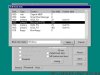
Dat zou dan 200 MB FAT16 zijn volgens dit plaatje:mouse.gif
Zou ik er tegenaan lopen dat alleen formatteren naar FAT32 wil, dan blijft het evengoed 200MB ?


http://xosl-ow.sourceforge.net/manual/install/5_2.html
= Installeren van Ranish Partition Manager: heb ik dat wel nodig? Ik ga toch door met de huidige indeling?
partities.jpg

http://xosl-ow.sourceforge.net/manual/install/5_4.html = Installeren van Smart Boot Manager:
zit dat al op / in die bootable CD ? = the FreeDOS bootable CD/DVD image ' fdcdxosl-ow116.iso ' This CD/DVD image includes the XOSL installer

When it is selected to install Smart Boot Manager, the following query is shown during install:
Are you sure you want to install Smart BootManager into drive 128 [y/n]?
Wat is drive 128 ?
Deze Smart Boot Manager wordt dan ook geïnstalleerd op de 200 MB FAT32 ?


http://xosl-ow.sourceforge.net/manual/install/5_6.html XOSL wordt geïnstalleerd op 200 MB FAT ?

When install is finished, reboot your system to start XOSL
Dan zou de Smart BootManager moeten opstarten?

http://forum.notebookreview.com/dell/373756-dell-mediadirect-xosl-bootloader-hardware-dual-boot-made-easy.html
=
smartbootmanager.jpg
Alle OS’s krijgen: Boot item name: Windows / Apply
En dat zou alles zijn?


Nou zouden XOSL en Smart Boot Manager geïnstalleerd zijn op 200MB FAT32.
Dan kijk ik nogmaals extra waterig uit de ogen hoor: XOSL en/of Smart Boot Manager zal niet steeds opstarten, mogen we hopen.
Maar wat als je het nog eens nodig hebt / wilt aanroepen?


Het is haast niet te geloven dat men zo veel energie in zo'n lang verhaal als dit zal steken,
maar dus nogmaals: weer heel hartelijk bedankt voor het lezen alleen al :thumb::thumb:

Nou, vooruit, drie duimen en een standbeeld als ik hier ook weer mee voortgeholpen zou worden !
 
Laatst bewerkt:
In de printscreen staat: (drive 128 is first hard disk drive). En het kan niet anders of XOSL zien ook maar enkel en alleen die FAT16 partitie die je aan moet maken. Je kunt dus niet naar een andere partitie installeren. Het 'Partition Manager' slaat op het feit dat hij partities op hidden/unhidden moet zetten om te kunnen doen wat je van plan bent. Die heb je dus nodig. De Smart Boot Manager niet persé.

PS: Zou ik er tegenaan lopen dat alleen formatteren naar FAT32 wil, dan blijft het evengoed 200MB ?

XOSL kan uitsluitend op FAT16 worden geïnstalleerd, dus als dat niet lukt, dan is het einde verhaal. Maar waarom zou dat gebeuren?

OEPS: Ik lees dat het tegenwoordig ook op FAT32 kan?? Was volgens mij vroeger niet zo, maar ja, tijden veranderen. Is ook wel erg lang geleden, dus ben niet meer helemaal bij... In dat geval maakt het dus niet uit, en blijft het 200 MB.
 
Laatst bewerkt:
Nu naar bed, morgen vroeg op. De komende dagen mijn zoon verhuizen/appartementje opknappen. Zal zien wat ik nog kan doen....
Op een lege disk kun je toch oefenen?
Als bij een installatie XSOL overschreven wordt, kun je hem zo weer op dezelfde plaats nog een keer installeren of herstellen.
Ik, zou echt eerst voor die probeersessie gaan, dan weet je hoe het gaat. er valt nl ook bijna niet tegen te schrijven....
 
Opstart met FreeDOS bootable CD image

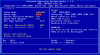
Als ik de opstart-CD gebruik = http://xosl-ow.sourceforge.net/manual/install/1.html#1_2

kom ik in zo'n zwart scherm:

Code:
Can't open CD driver CDROM0 .SHSUCDX can't install
File not found.-'X:\XOSL_116=XOSL-116'

Out of memory error. 
File not found.-'X:\XOSL_116\XOSLUTIL'

Out of memory error.
path=A:\;R:\;R:\XOSL_116;R:\XOSLUTIL;X:\;X:\RPM

XOSL_OW 166 Installer
================
To install XOSL_OW166 type .............. : install
R:\XOSL_116>

Heb diverse opties geprobeerd:
Code:
R:\XOSL_116>install  [COLOR="#DDA0DD"](+ ENTER-toets)[/COLOR]
R:\XOSL_116>:install [COLOR="#DDA0DD"](+ ENTER-toets)[/COLOR]
R:\XOSL_116> : install [COLOR="#DDA0DD"](+ ENTER-toets)[/COLOR]

Jullie begrijpen het natuurlijk al: Bad command ( of zoiets )

Ik had verwacht met de opstart-CD direct in dat blauwe scherm terecht te komen = http://xosl-ow.sourceforge.net/manual/install/2.html,
maar dat gebeurt niet, wellicht door Can't open CD driver CDROM0 ?
 

Bijlagen

  • computerbeheer.jpg
    computerbeheer.jpg
    103,3 KB · Weergaven: 74
  • computerbeheer.jpg
    computerbeheer.jpg
    103,9 KB · Weergaven: 84
AUB: met welk systeem verschijn ik morgen bestens in de computerwinkel?

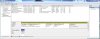
Dit was de situatie. Alleen maar primaire partities:
partities.jpg

( Na het aanmaken van FAT32 ? ) Nu heb ik eenvoudige partities:
partities simple.jpg
Code:
* Door systeem gereserveerd is veranderd van [B][COLOR="#0000FF"]Primary | Active & Boot[/COLOR][/B] naar [B][COLOR="#FF0000"]Simple | Boot[/COLOR][/B]

Alle overige partities van [B][COLOR="#0000FF"]Primary[/COLOR][/B] naar [B][COLOR="#FF0000"]Simple[/COLOR][/B]

C:\ heeft gelukkig wel [B]System[/B] behouden, maar is evengoed van [B][COLOR="#0000FF"]Primary[/COLOR][/B] naar [B][COLOR="#FF0000"]Simple[/COLOR][/B] gemigreerd.

Een en ander heeft dat gevolg dat Z:\Windows 7 Minimaal niet meer in het keuzemenu van het opstart-scherm verschijnt,
maar dat kwartje valt bij jullie natuurlijk meteen ...

Convert Logical Partition to Primary Partition
anders dan de websites beloven, is dit niet terug te vinden in de geïnstalleerde prog's van zowel EaseUS als Partition Assistant.
Code:
Right-click the logical volume that you want to convert to primary, and then click Convert to primary.

Stel dat dit dual-boot-avontuurtje het voorlopig even niet gaat worden ( afspraak is gemaakt om vrijdag de SSD erbij te laten zetten )
hoe verschijn ik dan bestens in de computerwinkel?
Formatteer ik vantevoren alle partities ( behalve D:\Bestanden )?
Ook " * : Door systeem gereserveerd = NTFS Simple Boot "

Ook al zou dit in de ideale wereld dit dus moeten zijn * : Door systeem gereserveerd = NTFS Primary Active & Boot

Daarna zelf windows installeren scheelde 50€ ...
 
Heb hem zelf altijd op een FAT16 gezet, of FAT32 ook werkt weet ik niet.
FAT16 zie boven:
http://www.helpmij.nl/forum/showthr...n-gebruik-is?p=5275639&viewfull=1#post5275639


FAQ voor XSOL:
http://www2.arnes.si/~fkomar/xosl.org/news.html
Ik zou zelf dus die FAT16 op de SSD zetten, daar Win op installeren en de oude schijf in het menu van XSOL opnemen, waarbij je de de Win van de SSD op hidden zet.
En in de configuratie van XSOL dan ook de oude Win op hidden zetten als je vanaf de SSD i Win gaat.
Als je dit allemaal kunt hoef je toch Win niet in de winkel te laten installleren, als je een juiste DVD en zo hebt?
 
Status
Niet open voor verdere reacties.
Terug
Bovenaan Onderaan