• Privacywetgeving
    Het is bij Helpmij.nl niet toegestaan om persoonsgegevens in een voorbeeld te plaatsen. Alle voorbeelden die persoonsgegevens bevatten zullen zonder opgaaf van reden verwijderd worden. In de vraag zal specifiek vermeld moeten worden dat het om fictieve namen gaat.

Een lijn (grafiek) maken in een bestaande staafgrafiek

Hopelijk als laatste vraag in dit topic.😥
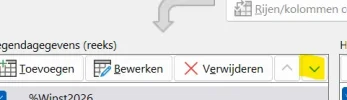
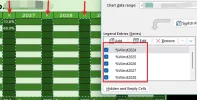
De legenda staat niet in (jaar) volgorde zoals ik dat zou willen. Ik vind wel opties van waar je de legenda wilt plaatsen maar niet om te sorteren.

Is dat mogelijk, en zoja waar kan ik dat doen?

1773231890281.png
 
Staan de kolommen wel in de goede volgorde?
Het excel bestandje verschaft misschien meer duidelijkheid
 
Misschien hier eens mee spelen?
1773232839957.png
 
Hier staat de volgorde wel in de juiste volgorde

1773234412507.png

kan het komen doordat er in de header alleen maar een "%" teken staat in die kolommen? (ik wil die kolommen eigen lijk niet breder maken)
 
En zeggen dat het zo simpel kan zijn als je excel gebruikt waarvoor het gemaakt is.
 
@jverkerk
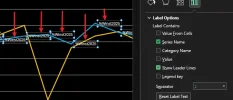
Ik krijg bij ieder datapunt het label. Hoe doe je dat zodat het slechts 1x verschijnt zoals in jouw voorbeeld?

1773310535126.png
 
Dit heet een gegevenslabel.
Zo zet je de tekst "2025" of "2026" direct aan het einde van de lijn:

Stap 1: Het label toevoegen aan de lijn​

  1. Klik één keer op de grafieklijn (bijvoorbeeld de lijn van 2026). Alle punten van de lijn zijn nu geselecteerd.
  2. Klik met de rechtermuisknop op het laatste punt van die lijn (het meest rechtse punt).
  3. Kies in het menu voor Gegevenslabels toevoegen. Er verschijnt nu waarschijnlijk een getal (je rendement).

Stap 2: Het label veranderen in de naam (2025/2026)​

  1. Klik met de rechtermuisknop op het getal dat zojuist verscheen.
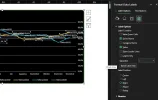
  2. Kies Gegevenslabels opmaken.... Er verschijnt rechts in beeld een menu.
  3. Onder het kopje Labelopties (het icoontje van het staafdiagram) zie je een lijst met vinkjes:
    • Vink aan: Reeksnaam (Series Name).
    • Vink uit: Waarde (Value).
    • Vink uit: Aanwijzingslijnen weergeven (Show Leader Lines).

Stap 3: De positie bepalen​

In hetzelfde menu aan de rechterkant kun je onder Labelpositie kiezen waar de tekst moet staan.

  • Kies voor Rechts om de tekst "2026" direct achter het laatste punt van de lijn te zetten

  • Als je de data voor april invult, schuift de lijn een stukje op en verhuist de tekst "2026" vanzelf mee naar het nieuwe eindpunt van de lijn.
Herhaal deze stappen voor de lijn van 2025. Je hebt dan aan het einde van de ene lijn "2025" staan en aan het einde van de andere "2026". Je kunt de legenda nu eventueel helemaal verwijderen om je grafiek nog rustiger te maken.
Het is soms wel even pielen en proberen.
 
Hahahahaha
Is het een heel vertrouwelijk bestand.?
Anders kon je hier neerzetten of naar mij sturen.
 
Ja het is wel een gevoelig ding ja.

Ik ga nog wel ff pielen 👍

Is het de bedoeling dat er eerst 1 punt geselecteerd moet zijn voor de aanpassing?
 
@jverkerk,
Ik moet zo meteen de deur uit, maar alvast deze tip: je hebt je v.o.-werkwijze vervangen door een combinatie gedefinieerde namen/verschuiving. In zekere zin "een kwestie van smaak", dus geen commentaar, maar je verschuiving-formule zou je nog door een index-formule kunnen vervangen (net een ietsje eenvoudiger, en de rest hoef je niet te wijzigen).

@vrouw,
Zou het héél lastig zijn om de gevoeligheden te verwijderen vooraleer te publiceren?
 
Als je een lijn selecteert zie je alle punten, dan klik je op degene die je wilt bewerken, maar het is lastig om het geheel uit te leggen. En als je een punt toevoegt komt er ook weer een label bij.
Er is wel een manier om dat weer te omzeilen maar dan wordt het helemaal lastig met een extra kolom.
Bericht automatisch samengevoegd:

Zo kan het ook met een hulpkolom. Zou je nog kunnen verbergen.
 

Bijlagen

Laatst bewerkt:
Terug
Bovenaan Onderaan