Hallo
@Aar en
@femke98
Het is de kunst om VMWare te installeren in Win11 en daarvan uit ook via VMWare Workstation naar Linux Mint 22.3 te kunnen komen. Na wat (nogal veel) te hebben zitten klooien heb ik het dan toch allemaal voor elkaar
Bijna alle instellingen kun je nagenoeg van uit de eerste installatie schermen regelen
Om te beginnen Moet je de Netwerk Adapter instellen op Custom, dan popt VMnet0 meteen al op
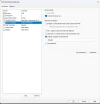
Gekozen moet natuurlijk voor Linux (Mint) maar omdat Mint niet vermeld staat en praktisch overeenkomt met Ubuntu (maar uitgebreider is) wordt voor Ubuntu gekozen.
Keuzevakje: Linux
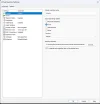
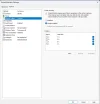
In Optie moet ook aangegeven worden Shared Folders:
Always enabled
Als je Add gebruikt, kun je (na 2x ENTER door je Windows lopen en de te Sharen bestanden of Directories aanwijzen.
Dan moet je uitzoeken of Samba ook geinstalleerd is, dan moet je dat in Mint nog ff in het Thermonlvenster doen.
bash
sudo apt install samba
Als Samba geinstalleerd is
Moet je uitzoeken onder werk IP nummer Samba de Shares kan vinden.
Dan ga je naat Netwerk en geeft daar in:
smb://192.168.178.196/e/ Waarbij het hier opgegeven nummer mijn IP nummer is en dat moet je vervangen door het IP nummer dat je bij jezelf gevonden hebt.
De e is de naam van de share die je wilt gebruiken. En dan gewoon een <ENTER>
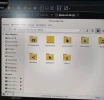
Excuses voor het beeld.
Hier wordt dus ingevoerd:
smb://[Eign gevonden IP nummer]/[share letter] <ENTER>
Dan moet de share op het het Bureaubla staan
----
Er is nog één nadeel: de Shares zijn nog niety blijven, dus elke keer dat er opnieuw gestart wordt, moeten de shares opnieuw ingesteld worden. (dus dat laatste scherm moet dan weer uitgevoerd worden.
Er schijnt wel een definitieve oplossing voor te zijn dat de shares blijven in Mint blijven, maar dat is mij nog niet gelukt, daarmee ben ik nog aan het werk.



