letter grootte in VBA aanpassen

DutchOirs

Gebruiker
Lid geworden
30 sep 2009
Berichten
968
Zit met een vraagje over lettergrootte in VBA in Excel 2019.
Kan letter grootte in excel aanpassen geen probleem, maar nu is de vraag hoe doe je dit onder het VBA scherm?
Lettertjes zijn zo klein in de (macro) tekst en menuutjes, is dit evt. ook aan te passen?

Many thanks

Dutych
 
Dit schrijft Claude.

In de VBA-editor (Visual Basic Editor) pas je de lettergrootte zo aan:
  1. Open de VBA-editor (bijvoorbeeld met Alt + F11 in Excel/Word/etc.)
  2. Ga naar het menu Extra (Tools) bovenin
  3. Kies Opties... (Options...)
  4. Klik op het tabblad Bewerken (Editor Format)
  5. Onder Lettertype voor code (Font) selecteer je het gewenste lettertype
  6. Onder Grootte (Size) stel je de gewenste lettergrootte in
  7. Klik op OK om te bevestigen
Extra tips:
  • Je kunt hier ook meteen het lettertype zelf wijzigen (bijvoorbeeld naar Consolas, wat veel gebruikt wordt voor code omdat het goed leesbaar is)
  • Op hetzelfde tabblad kun je ook de kleuren van verschillende codeonderdelen aanpassen (bijvoorbeeld syntaxisfouten, commentaar, etc.)
  • Een snelle manier om tijdelijk in/uit te zoomen is door Ctrl + scrollwiel te gebruiken terwijl je in het codevenster staat (dit werkt in nieuwere versies van Office)
 
"Goedemiddag" zegt natuurlijk niets over je probleem, wel vriendelijk. Daarom titel aangepast.
 
Huijb, sorry ging iets verkeerd :-( thanks

Peter59, thanks mooier leesbaarder nu, maar alleen de programma codes.
BV. onder project verkenner blijft het allemaal klein..
En de menu's ook.
BV. Extra / Opties / is ook bijna niet te lezen.
 
AI Claude met een paar opties.
Ik vraag me af of dit allemaal je bedoeling is.

Hier zijn een paar opties om dat op te lossen:
1. Windows schaling aanpassen (meest gebruikelijke oplossing)
  • Rechtermuisklik op het bureaublad → Beeldscherminstellingen
  • Bij Schaal en indeling kun je het percentage verhogen (bijv. van 100% naar 125% of 150%)
  • Dit schaalt de hele Windows-interface, inclusief Office-menu's en de VBA-editor
2. Alleen tekst vergroten (minder impact op lay-out)
  • Ga naar Instellingen > Toegankelijkheid > Tekstgrootte (Windows 11) of Instellingen > Systeem > Beeldscherm (Windows 10)
  • Hiermee vergroot je alleen tekst, niet alle UI-elementen
3. Hoge DPI-instellingen specifiek voor Excel/Office overschrijven
Soms schaalt Office niet goed mee met Windows-schaling. Dan kun je dit forceren:
  • Zoek het Excel-programma (meestal C:\Program Files\Microsoft Office\root\OfficeXX\EXCEL.EXE)
  • Rechtermuisklik → Eigenschappen
  • Tabblad Compatibiliteit
  • Klik op Instellingen voor hoge DPI-schaling wijzigen
  • Vink Hoge DPI-schaalgedrag overschrijven aan en kies Systeem (verbeterd)
4. Schermresolutie verlagen
Als laatste redmiddel: een lagere resolutie maakt alles fysiek groter, maar geeft minder werkruimte.

Aanrader: begin met optie 1 (Windows schaling), dat lost het meestal in één keer op voor alle Office-onderdelen, inclusief de VBA-editor.
 
Hoi Peter,
Optie 1 veranderd het ook gelijk in al je programma's! zit nu op schaal 125%
Optie 2 krijg ik nog niet voor elkaar
Optie 3 is niet echt de bedoeling, daar je dan in grafische prog. te laag zit
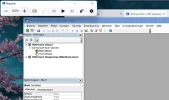
Heb even een print screen gemaakt, zie hieronder
Snap je wat ik bedoel met te klein om te lezen
 

Bijlagen

Optie 1 >> daar heb je gelijk in.
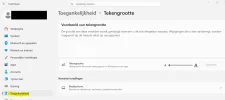
Optie 2 >> zie bijlage
Optie 3 >> ben ik ook met je eens.
Snap je wat ik bedoel met te klein om te lezen
Nee, helaas.
Het is een knipsel geplakt in Word. Dat dien ik met de zoom te vergroten.

1784924958482.webp
 
Optie 2 gevonden onder Tekengrootte

Ja was een printscreen geplakt in words.
Begin nu alles op goede grootte te krijgen, alleen Projectverkenner onder VBA en de kleine (keuze) menu's niet.
 
Laatst bewerkt:
Terug
Bovenaan Onderaan