• Privacywetgeving
    Het is bij Helpmij.nl niet toegestaan om persoonsgegevens in een voorbeeld te plaatsen. Alle voorbeelden die persoonsgegevens bevatten zullen zonder opgaaf van reden verwijderd worden. In de vraag zal specifiek vermeld moeten worden dat het om fictieve namen gaat.

Lijndikte en kleur bij afdrukken

  • Onderwerp starter Onderwerp starter NLI
  • Startdatum Startdatum

NLI

Gebruiker
Lid geworden
3 sep 2024
Berichten
43
Besturingssysteem
Windows 11
Office versie
Microsoft Office Professional Plus 2021
Ik ondervind altijd problemen bij het afdrukken van lijnen in Excel:
  • Lijnen worden (veel) dikker bij afdrukken of omzetten naar PDF
  • Dunne (stippel)lijnen worden altijd zwart
Ik ben maar eens op onderzoek gegaan omdat ik er nu weer tegen aan loop.
Microsoft print to PDF of Opslaan als... PDF geeft geen verschil. In de instellingen kan ik hier niks over vinden.
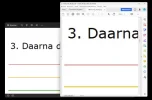
Op het scherm wordt het dus anders weergegeven dan de uiteindelijke afdruk of PDF. Stippellijnen komen overigens wel over, deze lijken slechts een fractie dikker te worden.

Waar zit dit probleem, hoe los ik het op? Ik kom er niet uit. Wie kan mij verder helpen?
 
ik heb lijnen op 3 verschillende manieren opgeslagen als PDF.

Lijnen Save as, komt het beste overeen.
1790179456040.webp

Dus niet afdrukken en dan kiezen voor PDF.

Groet

Tech8
 

Bijlagen

Ik ondervind altijd problemen bij het afdrukken van lijnen in Excel:
  • Lijnen worden (veel) dikker bij afdrukken of omzetten naar PDF
  • Dunne (stippel)lijnen worden altijd zwart
Ik ben maar eens op onderzoek gegaan omdat ik er nu weer tegen aan loop.
Microsoft print to PDF of Opslaan als... PDF geeft geen verschil. In de instellingen kan ik hier niks over vinden.
Op het scherm wordt het dus anders weergegeven dan de uiteindelijke afdruk of PDF. Stippellijnen komen overigens wel over, deze lijken slechts een fractie dikker te worden.

Waar zit dit probleem, hoe los ik het op? Ik kom er niet uit. Wie kan mij verder helpen?

De kleur kan je aanpassen door echt grijs te kiezen in excel voor de stippellijnen, ook al zien ze er al grijzig uit op je scherm.
 
Hey Tech8,
Inderdaad. Ik ben met je eens dat Lijnen Save as, het beste overeen komt, maar ze zijn een stuk dikker dan hoe ze op het scherm worden weergegeven (minstens dubbel zo dik): zie Lijnen gekleurd - Vergelijking.xlsx
Ik gebruik daarom vaak de dunste stippellijn. Die ziet er op papier of in een PDF uit als een gewone dunne lijn. Ik hoopte op een oplossing, want ergens gaat er iets mis in de conversie. Mogelijk ingebakken in Excel omdat de software designer dacht dat het anders niet goed over komt op papier(?) of het is een bug.

Maar hiermee is mijn tweede vraag nog niet beantwoord (en de oplossing van Muchacho NL komt daarmee dus helaas te vervallen):
Dunne stippellijnen worden altijd zwart - 4e lijn in de bijlage Lijnen gekleurd.xlsx en beide PDF's.
 

Bijlagen

Ik ben al zover gekomen (Lijnen Helpmij 001.pdf).

nu zal ik het nog eens proberen in tekst.
Bericht automatisch samengevoegd:


het vervolg van een nu samengevoegd bericht:

Hier heb ik twee PDF (Wiskunde.pdf en Wiskunde_001.pdf), welke vind jij het beste? ik zet er ook de Excelfile (Wiskunde.xlsx) bij.

Groet,

Tech8
 

Bijlagen

Laatst bewerkt:
Ik waardeer je mede onderzoekende houding in mijn vraagstuk Tech8 :)

a. Ik snap de meerwaarde van Lijnen Helpmij 001.pdf niet in deze context.

b. Wiskunde.pdf en Wiskunde_001.pdf
Opvallend is dat de bovenste twee dunne stippellijnen van Wiskunde_001.pdf aardig overeen komen met het origineel. Ze zijn nog steeds iets dikker, maar opvallend dunner dan in Wiskunde.pdf
Ik vermoed echter - dat is goed te zien aan de tekst - dat het ofwel een screenshot is, ofwel eerst is omgezet naar .jpg alvorens in een pdf te gieten. Wat overigens een heel aardig idee is (!) om het probleem te omzeilen en dunnere lijnen te verkrijgen in de PDF.

Even zelf uitproberen...

Ik krijg een vergelijkbaar resultaat als ik een screenshot maak [Wiskunde_Plaatje.webp] en daar vervolgens een PDF van [Wiskunde_Plaatje.pdf]. Ik vermoed dat resolutie als startpunt mee speelt. Het screenshot bestaat uit 3 screenshot-delen, onder elkaar geplakt. Het resultaat is iets beter.
Nu ontdek ik dat de PDF echter slechter is dan het screenshot! [Screenshot to PDF Zoom.webp]
Daaruit kunnen we afleiden dat de conversie (comprimeren) naar PDF (en de printer?) dus een probleem veroorzaakt. Echter is het probleem hiermee niet helemaal opgelost. De kwaliteit is slecht o.a. de kleur die niet goed wordt overgenomen. Dus ik sta nog steeds open voor verbetering en suggesties :)

En ik ben benieuwd naar het echte probleem. Aanvullende onderzoeksvragen kunnen zijn:
Stuurt Excel en dusdanige lage resolutie uit dat de lijndikte zo fors toeneemt?
Stuurt Excel en dusdanige lage resolutie uit dat de kleur van een zeer dunne stippellijn als zwart wordt omgezet?
Ik denk dat op software niveau het anders werkt. Dat er niet eerst een plaatje van gemaakt wordt. Immers, de uitvoer heeft veel weg van een vector. Hoe werkt dit en zijn er parameters die we als gebruiker ergens kunnen bijschaven?
 

Bijlagen

  • Screenshot to PDF Zoom.webp
    Screenshot to PDF Zoom.webp
    94,4 KB · Weergaven: 2
  • Wiskunde_Plaatje.pdf
    Wiskunde_Plaatje.pdf
    1,1 MB · Weergaven: 1
  • Wiskunde_Plaatje.webp
    Wiskunde_Plaatje.webp
    248,7 KB · Weergaven: 2
Laatst bewerkt:
Het is eigenlijk best bizar dat dit een probleem is dat al 14 jaar speelt en door Microsoft nog steeds niet is opgelost.
Deze tips zullen waarschijnlijk ook niet echt helpen, maar met het afdrukgebied instellen kan je waarschijnlijk nog wel wat meer, en de verschillende compressie opties van Save as PDF zien er ook veelbelovend uit.
 
Bedankt voor het delen van de link! Misschien wordt deze bug nog eens opgelost. Een uitdaging dus om dunnere (gekleurde) lijnen te maken. :)
 
Deze lost het zo op, nog niet echt de oplossing.

Om deze inhoud te bekijken, hebben we jouw toestemming nodig om cookies van derden te gebruiken.
Voor meer gedetailleerde informatie, zie onze cookiespagina.
 
Deze lost het zo op, nog niet echt de oplossing.
Dan zijn gekleurde lijnen onmogelijk (zie bovenstaande berichten).

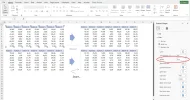
Ik heb het eens geprobeerd met 'figuur-lijnen'. Dat werkt eigenlijk verrassend goed. Zie bijlage van een eerste opzet.
De lijnen zijn bijna onzichtbaar dun (breedte = 0 punten). en behouden wél de kleur! Het is alleen wat meer werk met veel lijnen. Maar met knippen en veelvuldig plakken valt het ook wel weer mee. Het is ook een oplossing :)
 

Bijlagen

Ik ben het volkomen eens met de eerste zin uit #7, en als het dan daarom met een workaround moet (je 'figuur-lijnen'), tja, het zij zo...
Maar 'knippen en veelvuldig plakken', het zou niet mijn ding zijn.
Daarom hierbij een simpel voorbeeldje hoe je dat handiger zou kunnen doen. Ik heb het nu voor de vaste range gedaan zoals in je laatste bijlage gevonden, maar dat kan uiteraard ook flexibel worden (range, kleur, dikte...). Eerst maar eens afwachten of je er wat in ziet!
Opdat je er wat zou kunnen mee spelen staat er ook een 'verwijder'-knop.
Niet vergeten om na downloaden bij 'bestandseigenschappen' de blokkering op te heffen.
Wordt mogelijk vervolgd;)
 

Bijlagen

Leuk, dat werkt ook. Voor een hele tabel Lijnen(2).xlsm ;)
Ik dacht het nog uit te breiden met een automatische detectie, maar dat zou ik op moeten zoeken (het zijn waarschijnlijk zo'n 4 regels extra code en 2 a 3 extra variabelen: detectie van een niet lege cel in de kolommen tot een lege cel in die rij tot een lege cel in de eerste kolom).

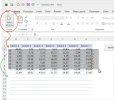
Om de knip en plak optie te vereenvoudigen is de pijl "Select Objects" erg handig. Ik had deze al in het lint staan. Daarmee selecteer je in één keer alle lijnen die je wilt kopiëren. Lijnen selecteren.png (Voor wie er naar zoekt: rechtermuisklik op het lint en kies vervolgens "Customize the Ribbon...". Zoek de functie "Select Objects" en voeg deze aan het lint toe).
 

Bijlagen

  • Lijnen(2).xlsm
    Lijnen(2).xlsm
    22 KB · Weergaven: 2
  • Lijnen selecteren.webp
    Lijnen selecteren.webp
    116,1 KB · Weergaven: 3
Haha, fijn om te zien dat je zelf ook al aan de slag bent gegaan. Ik ben dan maar een beetje verder gegaan waar jij gestopt was, meer bepaald je automatische detectie toegevoegd. Dat kan alleen maar goed gaan als er niet meteen tegen je tabel nog ergens een niet-lege cel wordt gevonden.
Daarnaast had ik nog een ander idee, waarin eveneens kopiëren en plakken niet ter sprake komt, en de lijnen dus vers worden getekend. Het zou een nogal universeel bruikbare methode kunnen worden, die vervolgens à la tête du client (liefst door hem/haar zelf ;)) kan aangepast worden. De tijd is vandaag wat kostbaarder maar bij gelegenheid doe ik dat wel even voor de lol.
 

Bijlagen

Ik kan vorige post niet meer aanpassen, maar het bestand daarbij was niet helemaal o.k. Het viel niet meteen op maar het stukje code dat je zelf had toegevoegd werkte enkel omdat je tabel zowel op rij 2 als op kolom 2 begon. Toen ik bij wijze van ingeving ;) iets toevoegde aan rij 1 kreeg ook de lege kolom 1 randjes.
De 'denkfout' zat in
"Set lijn = ActiveSheet.Shapes.AddConnector(msoConnectorStraight, Columns(rij_van).Left, Rows(r).Top, Columns(k - 1).Left, Rows(r).Top)".
In de nieuwe bijlage dus aangepast.
 

Bijlagen

Dat heb je goed opgelost :)
Vanaf bericht #10 tot hier hebben we nu een mooi naslagwerk met opties naar keuze om te implementeren als universeel bruikbare methode inderdaad. Zelfs als één of meerdere kolommen leeg zijn, wordt de tabel over alle kolommen getekend. Netjes! Dat had met het idee dat ik noemde niet gewerkt.

Een uitdaging? Twee of meer tabellen. ;)
 
Laatst bewerkt:
Een uitdaging? Nauwelijks! Als je tabellen allemaal naast elkaar OF onder elkaar zouden staan al helemaal geen moeite. Staan ze op alle mogelijke posities dan vergt het wat bijkomende code. Maar: bevat je werkblad ook nog allerlei andere inhoud, dan zou je al specifiek voorafgaand moeten definiëren wanneer iets een ‘tabel’ is. Een aaneengesloten groep cellen van minimum 2x2 cellen? Of? Ik bedoel maar: haalbaar zeker wel, maar wenselijk?

Wat mij nuttiger lijkt, vanuit de veronderstelling dat er allicht geen dozijn tabellen op je pagina staan, is dat je als gebruiker voor een gewenste tabel de code triggert door binnen die tabel actie te ondernemen, bv. rechts- of dubbelklikken, en uiteraard vervolgens nog één, of niet! Dat maakt het zoveel eenvoudiger, en impliceert meer vrijheid.

En daarmee zijn we aanbeland bij onze verschillende invulling van het idee ‘universeel bruikbaar’. Wat jij als dusdanig interpreteert (en bij mij nog in de idee-fase zat) was hoegenaamd niet wat ik in gedachten had: wat we al hadden komt mij vooral als vrij star over. Akkoord, het werkt voor een tabel van eender welk formaat (dat was ook de oorspronkelijke vraag), maar tevens stopt het daar.

Maar laat me vooral tonen wat ik bedoel. Hierbij dus een bestand met 2 werkbladen, blad 1 waarop je met rechtsklikken, eender waar in een tabel, deze laat behandelen, en blad 2 waarmee je in alle vrijheid allerlei keuzes kan maken. Om de opmerking vóór te blijven dat voor die laatste veel handelingen vereist zijn kan ik meteen toevoegen dat, afhankelijk van gebruiker en/of project, diverse waarden al vooraf kunnen ingevuld worden. Stel dat je (bijna) altijd dezelfde kleur en lijndikte wil gebruiken, dan zou het namelijk zonde zijn die telkens te moeten intikken. Als ze er al staan wordt het werk weer lichter, en behoud je toch de mogelijkheid ze aan te passen. Ik leg graag een stukje verantwoordelijkheid bij de gebruiker, dus heb geen massa controles ingebouwd op de juistheid van de ingevoerde waarden. Anderzijds ben ik wel een beetje tolerant geweest: je kan kolommen invullen met letters of cijfers, en je kan decimale getallen met punt of komma schrijven.

Tenslotte, maar dat zit niet in het voorbeeld, zou je het nog kunnen uitbreiden met een combinatie van beide voorbeelden waarbij het invullen van de range kan wegvallen en in plaats daarvan een aangeduide tabel kan gebruikt worden, of idealiter ook de keuze tussen die twee laten!

Dus laat maar weten mocht iets niet geheel duidelijk zijn, of mocht je nog een stapje verder willen gaan.
 

Bijlagen

Terug
Bovenaan Onderaan