
Installeer de app
Hoe de app op iOS te installeren
Bekijk de onderstaande video om te zien hoe je onze site als een web app op je startscherm installeert.
Opmerking: Deze functie is mogelijk niet beschikbaar in sommige browsers.
-
Privacywetgeving
Het is bij Helpmij.nl niet toegestaan om persoonsgegevens in een voorbeeld te plaatsen. Alle voorbeelden die persoonsgegevens bevatten zullen zonder opgaaf van reden verwijderd worden. In de vraag zal specifiek vermeld moeten worden dat het om fictieve namen gaat.
Je gebruikt een verouderde webbrowser. Het kan mogelijk deze of andere websites niet correct weergeven.
Het is raadzaam om je webbrowser te upgraden of een browser zoals Microsoft Edge of Google Chrome te gebruiken.
Het is raadzaam om je webbrowser te upgraden of een browser zoals Microsoft Edge of Google Chrome te gebruiken.
lijst filteren mvb autofilter
- Onderwerp starter Eastw00d
- Startdatum
- Status
- Niet open voor verdere reacties.

edmoor
Inventaris
- Lid geworden
- 8 sep 2000
- Berichten
- 43.346
- Besturingssysteem
- Windows 98SE, XP, 7, 10 LTSC, 11-26H2, Zorin OS 18.1
- Office versie
- Office 2021
Code:
Private Sub Workbook_Open()
Sheets("Blad1").Select
End Sub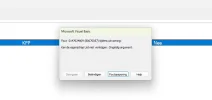

JEC.
Terugkerende gebruiker
- Lid geworden
- 27 feb 2019
- Berichten
- 4.714
- Office versie
- 365
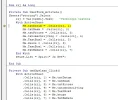
Je methode gaat niet werken. Je laadt je data in je listbox2. Daarna wil je op basis van die listbox index de werkbladwaarden gaan inladen. Dat is je valkuil. Lees je data in vanuit je listbox. Je indexes komen namelijk niet meer overeen met je werkblad zodra je de data hebt ingeladen.
Achter je Storingopen formulier deze regel zo schrijven (achter je listbox2 click)
Achter je frmEdit zoiets gebruiken:
Bericht automatisch samengevoegd:
Achter je Storingopen formulier deze regel zo schrijven (achter je listbox2 click)
Code:
frmEdit.txtRij.Text = ListBox2.ListIndexAchter je frmEdit zoiets gebruiken:
Code:
Private Sub UserForm_Activate()

    rij = Val(txtRij.Text)   'Verborgen textbox

    For Each it In Array("txtDatum", "txtNaam", "txtProces", "txtomschrijving", "TextBox3", "keuze", "TextBox1", "TxtBxDate")
      frmEdit.Controls(it) = Storingopen.ListBox2.List(rij, j + 0)
      j = j + 1
    Next
    keuze.List = Split(" Ja Nee")

End Sub
Laatst bewerkt:
AHulpje
Terugkerende gebruiker
- Lid geworden
- 1 jun 2022
- Berichten
- 3.737
- Office versie
- Professional Plus 2021
In kolom 8 van Listbox2 zou het rijnummer moeten staan, dat is echter niet gevuld. Bij het (dubbel)aanklikken van een storing wordt de verborgen textbox txtRij gebruikt en die bevat een nul. En zoals je weet, een Excel werkblad heeft geen rij nul, vandaar de foutmelding.
En waarom gebruik je textboxen en niet gewoon cellen op Blad1? Met een WorksheetBeforeDoubleclick kun je hetzelfde bereiken als met de doubleclick op de textboxen. Je hebt nu 400 coderegels nodig om de dagen een kleurtje te geven, dat zou met 4 regels voorwaardelijke opmaak kunnen als je cellen gebruikt.
En waarom gebruik je textboxen en niet gewoon cellen op Blad1? Met een WorksheetBeforeDoubleclick kun je hetzelfde bereiken als met de doubleclick op de textboxen. Je hebt nu 400 coderegels nodig om de dagen een kleurtje te geven, dat zou met 4 regels voorwaardelijke opmaak kunnen als je cellen gebruikt.
weer een stukje verder met dank aan JEC. Alleen als ik frmedit wil opslaan begint het verhaal opnieuw
fout 1004
@AHulpje aan het verhaal met voorwaardelijke opmaak had ik nog niet gedacht
Code:
 With ActiveSheet
        .Cells(rij, 1) = Me.txtDatum
        .Cells(rij, 2) = Me.txtNaam
        .Cells(rij, 3) = Me.txtProces
        .Cells(rij, 4) = Me.txtomschrijving
        .Cells(rij, 5) = Me.TextBox3
        .Cells(rij, 6) = Me.keuze
        .Cells(rij, 7) = Me.TxtBxDate
        .Cells(rij, 8) = Me.TextBox1
End With@AHulpje aan het verhaal met voorwaardelijke opmaak had ik nog niet gedacht
Laatst bewerkt:
JEC.
Terugkerende gebruiker
- Lid geworden
- 27 feb 2019
- Berichten
- 4.714
- Office versie
- 365
Verander die save procedure in zijn geheel naar onderstaande code. Je moet nog wel zorgen dat je "rij" variabele overeenkomt met je regel in je tabel. Dat is nu nog niet het geval.
"rij" geeft waarde 0 in je listbox omdat je maar 1 regel inlaadt. Maar in je tabel moet het regel twee zijn. Zorg bvb voor een ID nummer waaraan je kan linken.
"rij" geeft waarde 0 in je listbox omdat je maar 1 regel inlaadt. Maar in je tabel moet het regel twee zijn. Zorg bvb voor een ID nummer waaraan je kan linken.
Code:
Private Sub cmdOpslaan_Click()
ActiveSheet.Cells(rij, 1).Resize(, 8) = Array(txtDatum, txtNaam, txtProces, txtomschrijving, TextBox3, keuze, TextBox1, TxtBxDate)
Unload Me
End SubAHulpje
Terugkerende gebruiker
- Lid geworden
- 1 jun 2022
- Berichten
- 3.737
- Office versie
- Professional Plus 2021
En overweeg eens om de 36 vrijwel identieke ComboCox change events (903 regels!) in je formulier Dagplanning te vervangen door een generieke functie die je vanuit iedere ComboBox change event aanroept, dat is dan nog maar één regel per ComboBox en veel makkelijker te onderhouden. Dat scheelt bijna 800 regels code. Daarmee vermijd je ook typefouten, zie DAG17 in ComboBox35_Change.
Dus in plaats van 36 keer:
zoiets:
En dit soort acties kun je op veel meer plaatsen in je code uitvoeren.
Dus in plaats van 36 keer:
Code:
Private Sub ComboBox1_Change()
    Dim index As Integer
    index = ComboBox1.ListIndex
    Select Case index
    Case Is = 0
      Worksheets("Dagplanning").Range("E5") = Me("combobox1").Value
      Dag1.BackColor = vbRed
    Case Is = 1
      Worksheets("Dagplanning").Range("E5") = Me("combobox1").Value
      Dag1.BackColor = RGB(255, 192, 0)
    Case Is = 2
       Worksheets("Dagplanning").Range("E5") = Me("combobox1").Value
       Dag1.BackColor = RGB(153, 0, 0)
    Case Is = 3
    Worksheets("Dagplanning").Range("E5") = Me("combobox1").Value
    Dag1.BackColor = RGB(0, 102, 204)
    Case Is = 4
    Worksheets("Dagplanning").Range("E5") = Me("combobox1").Value
    Dag1.BackColor = vbWhite
End Select
    Me("real1").Value = Worksheets("dagplanning").Range("m6")
    Me("real2").Value = Worksheets("dagplanning").Range("m7")
    Me("real3").Value = Worksheets("dagplanning").Range("m5")
    Me("real4").Value = Worksheets("dagplanning").Range("m10")
End Sub
zoiets:
Code:
Private Sub ComboBox1_Change()
    cboChange 1, "E5"
End Sub

Private Sub ComboBox2_Change()
    cboChange 2, "E7"
End Sub

Sub cboChange(nr, celadres)
    'nr = nummer combobox
    'celadres = te wijzigen cel
    kleur = Array(vbRed, RGB(255, 192, 0), RGB(153, 0, 0), RGB(0, 102, 204), vbWhite)
    Controls("dag" & nr).BackColor = kleur(Me.Controls("combobox" & nr).Value)
    With Worksheets("Dagplanning")
        .Range(celadres) = Me.Controls("combobox" & nr).Value
        Me.Real1.Value = .Range("m6")
        Me.Real2.Value = .Range("m7")
        Me.Real3.Value = .Range("m5")
        Me.Real4.Value = .Range("m10")
    End With
End Subik krijg hen niet draaiend.Private Sub cmdOpslaan_Click() ActiveSheet.Cells(rij, 1).Resize(, 8) = Array(txtDatum, txtNaam, txtProces, txtomschrijving, TextBox3, keuze, TextBox1, TxtBxDate) Unload Me End Sub
AHulpje
Terugkerende gebruiker
- Lid geworden
- 1 jun 2022
- Berichten
- 3.737
- Office versie
- Professional Plus 2021
Aan Tabel13 op werkblad Storing een kolom Rij (tiende kolom) toevoegen met de waarde =Rij()
In form Storingopen
wijzigen in
In form Storingopen
Code:
frmEdit.txtRij.Text = ListBox2.List(ListBox2.ListIndex, 8)
Code:
t.txtRij.Text = ListBox2.List(ListBox2.ListIndex, 10)AHulpje
Terugkerende gebruiker
- Lid geworden
- 1 jun 2022
- Berichten
- 3.737
- Office versie
- Professional Plus 2021
Wat voor foutmelding? Plaats je gewijzigde document eens hier.
En, zoals je zelf al gemerkt zult hebben, zonder van alles uitgezet/verborgen te hebben, dat is bijzonder onhandig tijdens ontwikkelen en testen.
En, zoals je zelf al gemerkt zult hebben, zonder van alles uitgezet/verborgen te hebben, dat is bijzonder onhandig tijdens ontwikkelen en testen.
- Status
- Niet open voor verdere reacties.


