
Installeer de app
Hoe de app op iOS te installeren
Bekijk de onderstaande video om te zien hoe je onze site als een web app op je startscherm installeert.
Opmerking: Deze functie is mogelijk niet beschikbaar in sommige browsers.
Je gebruikt een verouderde webbrowser. Het kan mogelijk deze of andere websites niet correct weergeven.
Het is raadzaam om je webbrowser te upgraden of een browser zoals Microsoft Edge of Google Chrome te gebruiken.
Het is raadzaam om je webbrowser te upgraden of een browser zoals Microsoft Edge of Google Chrome te gebruiken.
Opgelost Mergefield veldcode getal Engelse notatie
- Onderwerp starter GuusStr
- Startdatum
Dit topic is als opgelost gemarkeerd
- Status
- Niet open voor verdere reacties.

peter59
Terugkerende gebruiker
- Lid geworden
- 21 mei 2007
- Berichten
- 3.229
- Besturingssysteem
- Windows 11
- Office versie
- Office 365
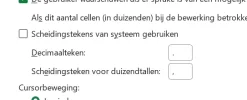
Misschien op deze manier?
Ga in Excel naar Bestand
Klik op Opties
Kies Geavanceerd
Scroll naar Gebruik systeeminstellingen
Haal het vinkje weg bij Gebruik systeeminstellingen
Stel nu in:
Decimaalteken: .
Scheidingsteken voor duizendtallen: ,
Klik op OK
Ga in Excel naar Bestand
Klik op Opties
Kies Geavanceerd
Scroll naar Gebruik systeeminstellingen
Haal het vinkje weg bij Gebruik systeeminstellingen
Stel nu in:
Decimaalteken: .
Scheidingsteken voor duizendtallen: ,
Klik op OK
Zie de bijlagen. De MERGEFIELDS staan in het Word bestand. In het MERGEFIELD moet dan eerst \# worden ingevoerd en dan een veldcode. Die veldcode bepaalt hoe het getal eruit komt te zien; dus in het NL met een . (punt) als scheidingsgetal voor 1.000 en een , (komma) als decimale scheiding 1.000,00.
In Engelse notaties (en ook in Amerikaanse) dient 1.000,00 als 1,000.00 te worden weergegeven. Dat zou moeten kunnen met een veldcode, maar die ik op internet heb gevonden doen het niet (of geven alleen maar een voorbeeld waarbij het getal onder de 1.000 blijft).
In Engelse notaties (en ook in Amerikaanse) dient 1.000,00 als 1,000.00 te worden weergegeven. Dat zou moeten kunnen met een veldcode, maar die ik op internet heb gevonden doen het niet (of geven alleen maar een voorbeeld waarbij het getal onder de 1.000 blijft).
Bijlagen
peter59
Terugkerende gebruiker
- Lid geworden
- 21 mei 2007
- Berichten
- 3.229
- Besturingssysteem
- Windows 11
- Office versie
- Office 365
Allereerst een gelukkig nieuwjaar en vooral een heel gezond 2026 gewenst.
Helaas heeft Excel de vervelende eigenschap dat alle cijfers achter de komma worden gemaskeerd, zelfs als deze zijn ingesteld op twee decimalen.
Daardoor verschijnen in het Word-bestand getallen met veel meer cijfers achter de komma.
Het probleem indeze is dus Excel, en naar mijn mening is er in Word geen veldcode voor, waardoor iets als ....\#,##.00 niet zal werken.
Dit heb ik opgelost met behulp van Power Query.
In de Excel-bijlage staan twee tabellen: één met de originele gegevens en één met de gegenereerde uitkomsten.
In de originele tabel kun je waarden vervangen en/of nieuwe toevoegen. Vervolgens klik je in de Power Query-tabel en selecteer je "Alles verversen".
De tabel is nu samengevoegd met het Word-bestand. Zie bijlage.
Ik hoop dat alles een beetje duidelijk is.
Helaas heeft Excel de vervelende eigenschap dat alle cijfers achter de komma worden gemaskeerd, zelfs als deze zijn ingesteld op twee decimalen.
Daardoor verschijnen in het Word-bestand getallen met veel meer cijfers achter de komma.
Het probleem indeze is dus Excel, en naar mijn mening is er in Word geen veldcode voor, waardoor iets als ....\#,##.00 niet zal werken.
Dit heb ik opgelost met behulp van Power Query.
In de Excel-bijlage staan twee tabellen: één met de originele gegevens en één met de gegenereerde uitkomsten.
In de originele tabel kun je waarden vervangen en/of nieuwe toevoegen. Vervolgens klik je in de Power Query-tabel en selecteer je "Alles verversen".
De tabel is nu samengevoegd met het Word-bestand. Zie bijlage.
Ik hoop dat alles een beetje duidelijk is.
Bijlagen
Dank en insgelijks een gezond en in alle opzichten goed nieuwjaar.
Ik ga de komende week de geboden oplossing proberen in het bestand te zetten waarin ik het wil gebruiken (dat uiteraard uitgebreider is dan de testbestandjes). De filmpjes en tutorials die ik op internet heb gezien lieten wel een veldcode-oplossing zien, maar blijkbaar werken die niet in Office365. Nogmaals dank.
Ik ga de komende week de geboden oplossing proberen in het bestand te zetten waarin ik het wil gebruiken (dat uiteraard uitgebreider is dan de testbestandjes). De filmpjes en tutorials die ik op internet heb gezien lieten wel een veldcode-oplossing zien, maar blijkbaar werken die niet in Office365. Nogmaals dank.

OctaFish
Verenigingslid
- Lid geworden
- 6 feb 2009
- Berichten
- 44.028
- Besturingssysteem
- Windows 10/MacOS
- Office versie
- Office 365
Nog een oplossing (zonder PowerQuery, maar mét een extra formule tabblad) die ook het juiste resultaat oplevert. Het probleem ligt niet zozeer in Excel, maar in Word. Dat kent weliswaar een numerieke getalopmaak, maar die is enigszins beperkt. Zo kun je de landinstelling maken met de opmaakcode { MERGEFIELD salaris_mnd \# #.##0,00 }, maar die niet zomaar veranderen naar { MERGEFIELD salaris_mnd \# #,##0.00 }. Word herkent de veldwaarde dan niet meer als getal. Dit ({ MERGEFIELD salaris_mnd \# #|##0,00 }) werkt gek genoeg wél, maar zodra je ergens een komma gebruikt, verwacht Word een decimaal. Dat kan je dus alleen veranderen door de landinstelling aan te passen in je Instellingen.
De vraag is natuurlijk: waarom zou je dat doen? Elke administratieve medewerker in elk willekeurig land weet dat in sommige landen de opmaak "# #,##0.00" wordt gebruikt, en in sommige landen "# #.##0,00". Niemand zal zich daarin vergissen. Wil je à la Don Quichote een kruistocht tegen de Nederlandse schrijfwijze beginnen, dan heb je mijn steun want 'onze' notatie deugt natuurlijk niet. Een punt is een scheiding tussen twee objecten (zinnen bijvoorbeeld) en een komma is slechts een leespauze. In een getal is een decimaal een ander deel van dat getal dan het gehele getal. Dat scheidt je dus met een punt, niet met een komma.
Een alternatief zou natuurlijk kunnen zijn om de samenvoeging gewoon uit te voeren met de standaard notatie in het Word veld, en daarna met een macro de punten en komma's om te wisselen. Of, zoals in één van de twee voorbeelden is gebruikt, het probleem in Excel voor zijn.
Of: gewoon de 'Nederlandse' codes gebruiken en het probleem als zijnde niet-relevant bestempelen.
De vraag is natuurlijk: waarom zou je dat doen? Elke administratieve medewerker in elk willekeurig land weet dat in sommige landen de opmaak "# #,##0.00" wordt gebruikt, en in sommige landen "# #.##0,00". Niemand zal zich daarin vergissen. Wil je à la Don Quichote een kruistocht tegen de Nederlandse schrijfwijze beginnen, dan heb je mijn steun want 'onze' notatie deugt natuurlijk niet. Een punt is een scheiding tussen twee objecten (zinnen bijvoorbeeld) en een komma is slechts een leespauze. In een getal is een decimaal een ander deel van dat getal dan het gehele getal. Dat scheidt je dus met een punt, niet met een komma.
Een alternatief zou natuurlijk kunnen zijn om de samenvoeging gewoon uit te voeren met de standaard notatie in het Word veld, en daarna met een macro de punten en komma's om te wisselen. Of, zoals in één van de twee voorbeelden is gebruikt, het probleem in Excel voor zijn.
Of: gewoon de 'Nederlandse' codes gebruiken en het probleem als zijnde niet-relevant bestempelen.
Bijlagen
Ook dank voor deze oplossing. Het lijkt me inderdaad zinloos een discussie op te starten over de juiste plaatsing (schrijfwijze) van de punt en de komma. We zijn het eens dat een punt is een scheiding tussen twee objecten (zinnen bijvoorbeeld) en een komma is slechts een (lees)pauze.
In een getal horen de decimalen naar mijn mening wel bij dat getal. Een 2 is een 2, maar een 2,99 is mijns inziens bijna 3 en dat zie je ook bij de afronding van getallen. Ik heb de Power Query nog niet geprobeerd. Voorlopig heb ik in het Word-samenvoegbestand een tekst opgenomen bij het Engelstalige deel dat de getallen niet in de Engelse vorm zijn met een voorbeeld dat 1,000.00 is weergegeven als 1.000,00.
Wat mij betreft kan deze topic gesloten worden. Dank aan allen voor het meedenken en helpen.
In een getal horen de decimalen naar mijn mening wel bij dat getal. Een 2 is een 2, maar een 2,99 is mijns inziens bijna 3 en dat zie je ook bij de afronding van getallen. Ik heb de Power Query nog niet geprobeerd. Voorlopig heb ik in het Word-samenvoegbestand een tekst opgenomen bij het Engelstalige deel dat de getallen niet in de Engelse vorm zijn met een voorbeeld dat 1,000.00 is weergegeven als 1.000,00.
Wat mij betreft kan deze topic gesloten worden. Dank aan allen voor het meedenken en helpen.
OctaFish
Verenigingslid
- Lid geworden
- 6 feb 2009
- Berichten
- 44.028
- Besturingssysteem
- Windows 10/MacOS
- Office versie
- Office 365
Je bedoelt natuurlijk: wat mij betreft sluit ik dit topic. Want dat moet je toch echt zelf doen met de blauwe knop boveninWat mij betreft kan deze topic gesloten worden. Dank aan allen voor het meedenken en helpen.
 .
.- Status
- Niet open voor verdere reacties.


