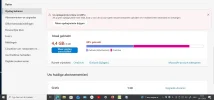
Microsoft deelt een gezamenlijke opslaglimiet tussen OneDrive en Outlook.com. Het verwijderen van e-mails is vaak niet voldoende, omdat bijlagen apart worden opgeslagen in de cloudopslag en items die naar uw map 'Verwijderde items' of 'Ongewenste e-mail' worden verplaatst, meetellen voor uw limiet totdat ze permanent worden verwijderd.
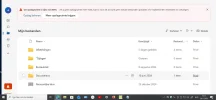
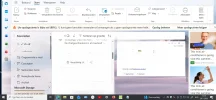
1. Leeg uw prullenbakken volledig. Door simpelweg op 'Verwijderen' te drukken, worden items naar de prullenbak verplaatst, maar wordt de limiet niet vrijgemaakt. In Outlook: Ga naar uw mappen 'Verwijderde items' en 'Ongewenste e-mail' en selecteer expliciet 'Map leegmaken' om ze permanent te verwijderen. In OneDrive: Open OneDrive-opslag in uw webbrowser en klik op 'Prullenbak leegmaken'. Als u een werk- of schoolaccount hebt, zorg er dan ook voor dat u de prullenbak voor de tweede fase leegt.
2. Controleer Outlook (Bijlagen). Microsoft telt de grote bijlagen in uw e-mails mee als cloudopslag. Ga naar de pagina met opslaginstellingen van Outlook. Zoek de sectie 'Outlook (Bijlagen)' om e-mails te identificeren en te verwijderen die veel ruimte innemen.
3. Controleer verborgen OneDrive-opslag. Soms worden grote bestanden opgeslagen in verborgen mappen die op de achtergrond synchroniseren zonder dat u het merkt. Ga naar de pagina OneDrive-opslagstatistieken. Controleer of mappen zoals Persoonlijke kluis, Gedeelde bibliotheken of grote automatische versiegeschiedenissen de bestandsgrootte vergroten.
4. Wacht op serversynchronisatie. Opslagservers ondervinden vaak vertragingen bij het synchroniseren. Het duurt vaak 24 tot 48 uur voordat het systeem van Microsoft uw uniforme opslag volledig opnieuw heeft berekend en de waarschuwingsbanner van uw account heeft verwijderd.
Bron: AI 2026