OneDrive aanmelden op niet meer bestaande account

xenium

Gebruiker
Lid geworden
1 jul 2007
Berichten
151
Beste

Ik heb een Windows 11 Home laptop en ik heb OneDrive.

Gedurende een tijdje werkte ik als vrijwilliger voor een organisatie en zij gebruikten ook OneDrive. Ik had dus 2 accounts ingelogd op OneDrive.
Van zodra dit vrijwilligerswerk stopte, heb ik deze account uit mijn OneDrive gehaald.

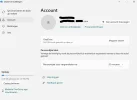
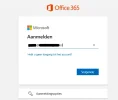
Nu krijg ik nog zeer regelmatig de vraag van OneDrive om in te loggen op dit account om zo te sycnhroniseren.

Heeft iemand enig idee hoe ik deze account kan verwijderen?
Als ik ga kijken bij de instellingen van OneDrive staat hier maar 1 account.

Alvast bedankt.
 

Bijlagen

  • Schermafbeelding 2026-06-10 174830_2.webp
    Schermafbeelding 2026-06-10 174830_2.webp
    9,6 KB · Weergaven: 5
  • Schermafbeelding 2026-06-11 221923_2.webp
    Schermafbeelding 2026-06-11 221923_2.webp
    23,6 KB · Weergaven: 5
Ik zou eerst eens je eigen account ontkoppelen en dan opnieuw koppelen.

En anders in referentiebeheer kijken of het oude account daar nog tussen staat en daar verwijderen.
Klik op "Start", begin met typen van "referentiebeheer" en open dat.
Ga dan naar "Windows-referenties" en kijk in de lijst of dat verwijderde onedrive account er nog tussen staat. Die aanklikken en dan op verwijderen klikken.
 
That's usually a leftover reference outside the OneDrive app itself. Try these:
  1. Credential Manager – Control Panel → User Accounts → Credential Manager → Windows Credentials. Remove any entries tied to the old organization.
  2. Settings → Accounts → Access work or school – check if the old account is still listed there and remove it.
  3. Restart OneDrive (right-click tray icon → Close, then reopen) after doing the above.
If it still nags you, a clean reinstall of OneDrive (uninstall via Settings → Apps, then redownload) usually clears it for good.
 
Je kan het vertalen hoor en dan lees je dit:

Dit is meestal een achtergebleven verwijzing buiten de OneDrive-app zelf. Probeer het volgende:

1. Referentiebeheer (Credential Manager) – Configuratiescherm → Gebruikersaccounts → Referentiebeheer → Windows-referenties. Verwijder alle vermeldingen die aan de oude organisatie zijn gekoppeld.
2. Instellingen → Accounts → Toegang tot werk of school – controleer of het oude account daar nog steeds in de lijst staat en verwijder het.
3. Start OneDrive opnieuw op (klik met de rechtermuisknop op het pictogram in het systeemvak → Sluiten, en open het daarna opnieuw) nadat je de bovenstaande stappen hebt uitgevoerd.

Als het probleem blijft bestaan, lost een schone herinstallatie van OneDrive (verwijderen via Instellingen → Apps en vervolgens opnieuw downloaden) het meestal definitief op.

Als je op internet zoekt naar comp. gerelateerde problemen, kom je ook vaak uit op Engels. Het is nu eenmaal de moedertaal van de wereld. Dan kan Helpmij wel een Nederlands forum zijn, als je dan toch wordt geholpen in het Engels, kan je zelf even de boel vertalen. Simpel.
 
Terug
Bovenaan Onderaan