
Samsung Mobiel A16 - Hoe bookmarks verwijderen?

aspaan

Gebruiker
Lid geworden
24 nov 2025
Berichten
37
Besturingssysteem
Windows-11 Home
Office versie
LibreOffdice
Hallo,

Sedert enige tijd heb ik een Samsung Mobiel (A16)
Ik heb bij de app Firefox een aantal bookmarks toegevoegd en dat werkt goed
Ik wil nu daarvan een aantal verwijderen volgens de Samsung-methode, maar dat werkt niet

(Zie bijlage voor instructies daarvoor)

Als ik FF opstart dan zie ik in het FF-startscherm alle gemaakte bookmarks (Bladwijzers) en als ik daarna het volgende doe:

Rechts bovenin klikken op het ikoon met de 3 puntjes
Dan uit het dan getoonde menu kiezen voor: Bookmarks (Of Bladwijzers) dan krijg ik er maar 2 te zien en bij mij bv niet alle 12!
Vraag is hoe kan ik toch gemaakte bookmarks verwijderen?
 

Bijlagen

  • Fs Cap 0482.webp
    Fs Cap 0482.webp
    46,9 KB · Weergaven: 1
AI-overzicht


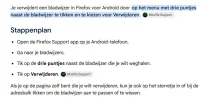
Je kunt bladwijzers in Firefox voor Android verwijderen door naar het Mozilla Ondersteuningsartikel te gaan of de stappen hieronder te volgen. [1]

Bladwijzers verwijderen
    • Tik op het menu met de drie puntjes.
    • Kies Bladwijzers.
    • Houd de bladwijzer lang ingedrukt tot er een menu verschijnt.
    • Tik op Verwijderen.

Alternatieve methode (op de pagina zelf)
    • Ga naar de pagina van de bladwijzer.
    • Tik op het ster-icoon in de werkbalk.
    • Kies Verwijderen.
Lukt het nog steeds niet (blijft de bladwijzer terugkomen)? Dit komt vaak door een synchronisatiefout met Firefox Sync of een vastgelopen cache.
 
Het Mozilla ondersteuning artikel lost niet veel op, deze gaat uit van een standaard oplossing
Overigens zie ik op Internet inderdaad veel artikelen hierover met betrekking tot de Synchronisatie fout met Firefox, maar ik zou dan toch wel graag willen weten hoe ik dat zou kunnen oplossen
Vriendelijk dank voor je reactie
 
AI-overzicht


Een synchronisatiefout in Firefox Sync of een vastgelopen cache kun je meestal snel zelf oplossen.
Hier zijn de meest effectieve stappen om dit probleem direct te verhelpen, gerangschikt van snel naar grondig:

1. De cache handmatig legen
Een vastgelopen cache blokkeert vaak de normale werking van de browser en de synchronisatie.
    • Open Firefox en klik op de drie streepjes (menu) rechtsboven.
    • Ga naar Instellingen > Privacy & Beveiliging.
    • Scroll naar Cookies en websitegegevens en klik op Gegevens wissen....
    • Vink Gebufferde webinhoud aan (je kunt cookies eventueel uitvinken als je niet overal wilt uitloggen) en klik op Wissen.

2. Firefox Sync forceren of opnieuw koppelen
Als de synchronisatie blijft hangen, helpt het vaak om de verbinding te verversen.
    • Handmatig synchroniseren: Klik op je profielicoon (of de drie streepjes) en kies Nu synchroniseren.
    • Opnieuw aanmelden: Helpt dit niet? Ga naar Instellingen > Sync (of Firefox-account) en kies Afmelden. Start Firefox opnieuw op en meld je weer aan.

3. De synchronisatiestatus controleren
Firefox heeft een verborgen pagina die precies laat zien wat er misgaat met de synchronisatie.
    • Typ about:sync-log in de adresbalk en druk op Enter.
    • Als je hier recente logbestanden ziet staan (bestanden die beginnen met error-stream-), open dan de nieuwste.
    • Zoek naar specifieke foutcodes of tekst om te zien welk onderdeel (bijv. bladwijzers of wachtwoorden) de blokkade veroorzaakt.

4. De database herstellen (bij hardnekkige fouten)
Soms raakt de interne database van Firefox (waarin je bladwijzers en geschiedenis staan) beschadigd, waardoor Sync vastloopt.
    • Typ about:support in de adresbalk en druk op Enter.
    • Zoek onder de tabel naar het veld Profielmap en klik op Map openen (Finder/Verkenner opent nu).
    • Sluit Firefox nu volledig af.
    • Zoek in de geopende map naar het bestand places.sqlite en verander de naam in places.sqlite.old.
    • Start Firefox weer op. Er wordt nu een schone database aangemaakt, waarna Sync de gegevens opnieuw probeert op te halen.
 
Terug
Bovenaan Onderaan