usb muis

odyusa

Gebruiker
Lid geworden
29 nov 2022
Berichten
74
hallo
ik heb een probleem met de muis
ik kan niet meer met rechter en linker meer kliken op een icon of folder her noemen
die gebeurd alleen op de desktop in apps of op het net werkt tie wel normaal.
hoop dat er iemand een simpele oplossing voor me hebt.
ps ik heb andere usb poorten ge probeerd maar dat haal niets uit.
 
ik kan niet meer met rechter en linker meer kliken op een icon of folder her noemen
Muisknoppen zou een defecte muis kunnen zijn. Heb je een andere muis geprobeerd?

Hoe dit van invloed is op een map hernoemen is vreemd.
Een map kan je ook hernoemen met toets F2 , werkt dit wel?

Update:

... die gebeurd alleen op de desktop in apps of op het net werkt tie wel normaal.
Ah, ik las het verkeerd.
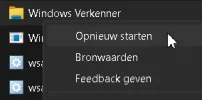
Helpt dit? In Taakbeheer, helemaal onderaan, de Windows Verkenner opnieuw starten

1795722064662.webp

Opent er een context menu als je met de rechter muisknop op een lege plek op het bureaublad klikt?

Heb je dit probleem ook in de Verkenner?
 
Laatst bewerkt:
Dat werkt gewöon
Het probleem doet zich aleen in desktop voor.
Ik had eerst een upgrade gedaan dus over windows 10 heen.
Nu heb ik win 11 gekocht en een schoone instalatie gedaan.
Nu heb ik dus dit vreemde probleem
Bericht automatisch samengevoegd:

O er gaat dus geen cortex menu open als ik op de muis klikt
 
Dit zegt AI
Dit probleem wordt meestal veroorzaakt door een vastgelopen Windows Verkenner (explorer.exe) of een corrupte icoon-cache. Omdat je muis in programma's en je browser wel werkt, ligt het niet aan de muis zelf, maar aan de software die je bureaublad aanstuurt.
Probeer deze stappen in volgorde om het op te lossen:

1. Herstart Windows Verkenner (snelste oplossing)

Windows Verkenner regelt alles wat je op je bureaublad ziet. Door dit proces opnieuw te starten, los je de blokkade vaak direct op.
• Open Taakbeheer: Druk tegelijkertijd op Ctrl + Shift + Esc op je toetsenbord.
• Zoek Windows Verkenner: Scroll in het tabblad Processen naar beneden tot je Windows Verkenner ziet staan.
• Start opnieuw op: Klik met de rechtermuisknop op Windows Verkenner en kies Opnieuw starten. Je bureaublad knippert even en werkt daarna meestal weer normaal.

2. Controleer op een vastzittende toets
Soms denkt Windows dat de Alt-, Ctrl- of Esc-toets ingedrukt blijft, waardoor klikken op het bureaublad wordt geblokkeerd.
    • Druk alle speciale toetsen in: Druk een paar keer stevig op Esc, Ctrl, Alt en Shift aan beide kanten van je toetsenbord.
    • Test je muis: Probeer daarna opnieuw op een mapje op je bureaublad te klikken.
 
Ga eerst eens kijken of je Windows corrupt is. Voer dit eens uit met Admin-machtigingen?
Code:
DISM.exe /Online /Cleanup-image /Restorehealth
En daarna dit (ook als Admin):
Code:
sfc /scannow

En reboot dan eens.
 
Terug
Bovenaan Onderaan