Beste aspaan (en anderen die meelezen),
Er is inderdaad wat onduidelijkheid over hoe Windows Defender dit afhandelt, maar het is eigenlijk heel strak in te stellen als je de juiste officiële Windows-commando's gebruikt.
Allereerst een belangrijke
veiligheidswaarschuwing: Gebruik
géén programma's zoals BleachBit om de quarantaine van Defender te legen. Deze programma's forceren het verwijderen van bestanden en beschadigen vaak de beveiligingsdatabase van Windows, waarna Defender niet meer goed functioneert. Ook het handmatig rommelen in systeemmappen van Defender is af te raden.
Hier is de juiste en veilige manier om dit op te lossen:
1. Kan ik de tijd aanpassen hoelang items bewaard blijven?Ja, dat kan! Standaard verwijdert Defender deze items na een bepaalde periode (meestal 30 dagen), maar je kunt dit aantal dagen zelf instellen via PowerShell.
- Klik met de rechtermuisknop op de Windows Start-knop en kies Terminal (Beheerder) of Windows PowerShell (Admin).
- Typ of plak het volgende commando en druk op Enter:Set-MpPreference -QuarantinePurgeItemsAfterDelay 14(In dit voorbeeld heb ik 14 dagen gekozen. Je kunt het getal '14' veranderen in elk gewenst aantal dagen. Verander je het naar 1, dan wordt het na 1 dag geleegd).
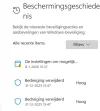
2. Hoe wis ik die geschiedenis (visuele meldingen) direct?Als de bedreiging al is verwijderd (zoals in je screenshot staat), maar de melding blijft hinderlijk in de 'Beschermingsgeschiedenis' staan, kun je dat logboek als volgt veilig opschonen:
- Open de Verkenner. Ga bovenaan naar Weergeven > Weergeven > Verborgen items (zorg dat dit is aangevinkt).
- Blader naar deze map:C:\ProgramData\Microsoft\Windows Defender\Scans\History\Service\DetectionHistory
- In deze map zie je mapjes met nummers (bijv. 01, 02, etc.). Verwijder alleen de inhoud (de mapjes) in de map DetectionHistory.
- Start je computer opnieuw op. De geschiedenis is nu weer netjes leeg en je hebt niets geforceerd met externe programma's.
Hopelijk lost dit je vraag volledig op en ben je weer de baas over je eigen instellingen!

 ?
?