
Installeer de app
Hoe de app op iOS te installeren
Bekijk de onderstaande video om te zien hoe je onze site als een web app op je startscherm installeert.
Opmerking: Deze functie is mogelijk niet beschikbaar in sommige browsers.
Je gebruikt een verouderde webbrowser. Het kan mogelijk deze of andere websites niet correct weergeven.
Het is raadzaam om je webbrowser te upgraden of een browser zoals Microsoft Edge of Google Chrome te gebruiken.
Het is raadzaam om je webbrowser te upgraden of een browser zoals Microsoft Edge of Google Chrome te gebruiken.
Foto op buroblad
- Onderwerp starter mcl
- Startdatum
- Status
- Niet open voor verdere reacties.

GambiaUser
Gebruiker
- Lid geworden
- 18 jul 2009
- Berichten
- 730
Rechtermuisknop -> Eigenschappen?

frankwannet
Inventaris
- Lid geworden
- 6 jun 2006
- Berichten
- 26.479
Rechtermuisklik op leeg deel buroblad-eigenschappen-buroblad-positie.
kijk dan eens wat doet bij spreiden/gecentreerd/naast elkaar.
kijk dan eens wat doet bij spreiden/gecentreerd/naast elkaar.
GambiaUser
Gebruiker
- Lid geworden
- 18 jul 2009
- Berichten
- 730
Sorry voor geen antwoord had het druk met voorbereidingen voor verjaardag.. ben namelijk jarig vandaan 
Maar
Geef is een screenshot?
Maar
Geef is een screenshot?
frankwannet
Inventaris
- Lid geworden
- 6 jun 2006
- Berichten
- 26.479
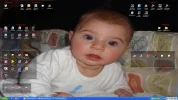
Denk dat probleem al gewoonweg in de bron zit..4:3.
En dan wellicht nog een andere resolutie van het scherm en dan die combi geeft het "rare"beeld.
@Gambiauser:Gefeliciteerd.en als je naam en je site weer zie heb ik weer heimwee
En dan wellicht nog een andere resolutie van het scherm en dan die combi geeft het "rare"beeld.
@Gambiauser:Gefeliciteerd.en als je naam en je site weer zie heb ik weer heimwee
Laatst bewerkt:
GambiaUser
Gebruiker
- Lid geworden
- 18 jul 2009
- Berichten
- 730
Wat is er mis met de achtergrond foto dan? 
dankje
dankje

killermenace
Meubilair
- Lid geworden
- 17 nov 2004
- Berichten
- 6.844
Wat is je schermresolutie en wat is de grootte van de foto?
killermenace
Meubilair
- Lid geworden
- 17 nov 2004
- Berichten
- 6.844
Ik bedoel hierbij de resolutie van de foto  niet de grootte in MB's
niet de grootte in MB's
- Lid geworden
- 19 sep 2010
- Berichten
- 5.292
- Besturingssysteem
- Linux Mint 22.3 Zena
- Office versie
- LibreOffice 26.2.2
Hallo,
Als ik een (4:3) foto als buroblad wil hebben, dan wordt hij helemaal over mijn 16:9 scherm uitgetrokken. Is dus geen gezichtr.
Kan dat anders?
Groet,
Martin
Verander je 4:3 foto in 16:9
De formaataanpassing moet in meerdere stappen gebeuren.
- Open een kopie v/d originele foto in een fotobewerkingsprogramma;
- Verander het canvas formaat vervolgens naar 16:9 ratio. Om dit te doen, houd de foto in het midden. Bereken de nieuwe breedte door de originele hoogte te delen door 9 en te vermenigvuldigen met 16. Bereken de originele hoogte door de afbeeldingseigenschappen te bekijken;
- Vul de lege kant aan de linker- en rechterkant (borders) met een kleur van je keuze. Wit en zwart worden gewoonlijk gebruikt;
Bewaar de foto; - Verwijder de fotoborders: Beweeg de selectierechthoek over het gedeelte v/d foto die je wilt houden. Wees ervan bewust dat dit de hele breedte v/d foto zal beslaan;
- Verwijder ongeselecteerde gedeelten met de Bijsnijden tot selectie tool, of sla de huidige selectie op als een nieuwe foto.
- Status
- Niet open voor verdere reacties.

