Opgelost Mail programma op iPhone vraag

Dit topic is als opgelost gemarkeerd

Cortrans

Gebruiker
Lid geworden
20 jun 2009
Berichten
189
Ik heb het standaard mail programma van Apple op mijn iPhone 15, echter krijg ik dagelijks veel spam.
De meeste afzenders kan ik zelf blokkeren, echter krijg ik er nu steeds meer die beginnen met aanhaalingstekens zoals “.
Dus bijvoorbeeld “bol.com” Deze kan ik niet blokkeren op de normale mannier.
Wie weet de oplossing hiervoor?
 
Apple Mail heeft bepaald niets met Outlook te maken (al zou ik best Bill Gates willen zien worstelen met Steve Jobs), dus Outlook oplossingen gaan voor jou niet werken.

Dat gezegd hebbende: Apple Mail, vooral de iPhone en iPad versies, vind ik (ben zelf ook gebruiker) belabberde programma's. Je kunt nauwelijks regels maken voor spam. Althans: ik heb het na al die jaren nog steeds niet gevonden, en ook zo'n beetje opgegeven.
In Outlook daarentegen, zeker de Windows versie, kun je dat prima regelen. Als ik dus wat moet instellen, start ik Outlook op de computer, en maak de gewenste regels aan. En omdat IMAP ondetussen wel zo'n beetje de standaard is, werken die regels op de mailserver en zie de de binnenkomende spam daarna ook op je iPhone dus waar je hem wilt hebben: in de spam map.

Is het dus tóch een Outlook vraag 😊.
 
Wie je je e-mail provider? En heb je al gekeken wat je daar tegen spam kan doen?
Soms kan je het via de webmail rapporteren, of door het naar de spam-map te slepen.
 
Wie je je e-mail provider? En heb je al gekeken wat je daar tegen spam kan doen?
Soms kan je het via de webmail rapporteren, of door het naar de spam-map te slepen.
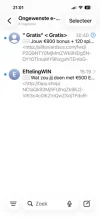
Mijn telecom provider is Ziggo/Vodafone, die gooit spam wel in de map van spam, echter kan ik het niet blokkeren als er “” voor de e-mailadres staat
 
IMG_1410.webp
Die bovenste bedoel ik dus, deze kan ik niet blokkeren als ik er op gaat staan, en dan naar onderen scrol
en dan op blokkeren druk
 
Bug report indienen bij ontwikkelaar, en duimen.
 
Even zoeken naar een e-mailadres van ze, of een feedback pagina. En voor de rest kan je hem mogelijk via de webmail of e-mail cliënt op je computer blokkeren.
 
Apple Mail heeft bepaald niets met Outlook te maken (al zou ik best Bill Gates willen zien worstelen met Steve Jobs), dus Outlook oplossingen gaan voor jou niet werken.

Dat gezegd hebbende: Apple Mail, vooral de iPhone en iPad versies, vind ik (ben zelf ook gebruiker) belabberde programma's. Je kunt nauwelijks regels maken voor spam. Althans: ik heb het na al die jaren nog steeds niet gevonden, en ook zo'n beetje opgegeven.
In Outlook daarentegen, zeker de Windows versie, kun je dat prima regelen. Als ik dus wat moet instellen, start ik Outlook op de computer, en maak de gewenste regels aan. En omdat IMAP ondetussen wel zo'n beetje de standaard is, werken die regels op de mailserver en zie de de binnenkomende spam daarna ook op je iPhone dus waar je hem wilt hebben: in de spam map.

Is het dus tóch een Outlook vraag 😊.
Ik moet toch wel een kleine kanttekening zetten bij de laatste melding.
Als de mailserver de ingestelde opties ondersteunt, dan heb je een kans dat de regels worden overgenomen op de server zelf. Zo niet (Exchange is wat uitgebreider dan bijv. Roundcube) dan blijft de regel alleen op de computer actief waar die is ingesteld.

Er is altijd een optie om via het webmail adres een regel in te stellen, hoe uitgebreid dat kan is afhankelijk van het mailplatform dat ze gebruiken.
 
Klinkt allemaal heel mooi, mits je er meer verstand van hebt. Helaas is dit alles voor mij acadabra
 
Waarop loop je precies vast?
 
Ik weet alleen dat als ik op een mail gaat staan, en dan helemaal naar beneden scrol, ik op blokkeren kan drukken bij “de kop van de tekst” van een afzender. Dit lukt echter niet als de koptekst met “ begint
 
Dat zei je al in je eerste post. En de adviezen hier dan?
 
Claude kwam hiermee.
Misschien heb je hier iets aan.

Belangrijk om te weten: het blokkeren via de iPhone Mail-app werkt bij dit soort (IMAP-)accounts vaak alleen lokaal op je toestel en stopt de mail niet echt bij de bron. Daarom is het beter om het bij Ziggo zelf in te stellen. Dat werkt dan op al je apparaten tegelijk.

Stap 1: Blokkeer via Ziggo Mail (webmail)
  • Log in op mail.ziggo.nl (of via Mijn Ziggo)
  • Open de spammail
  • Klik op de drie streepjes (Meer acties)
  • Kies Verzender toevoegen aan Blokkeerlijst
Dit blokkeert op basis van het échte onderliggende e-mailadres, dus de rare naam met aanhalingstekens ("bol.com") is daarbij niet relevant die naam wordt gewoon genegeerd.

Stap 2: Filterregel instellen (werkt vaak beter dan losse blokkades)
  • Klik rechtsboven op de drie streepjesInstellingenE-mailFilter Regels
  • Klik op Een nieuwe regel toevoegen
  • Voorwaarde: Van [bevat] → vul het domein of adres in
  • Actie: Verwijderen (of Afbreken, dat weigert de mail al voordat hij binnenkomt)
  • Opslaan
Belangrijk om te weten (uit ervaring van andere Ziggo-gebruikers):
Losse adressen blokkeren heeft vaak weinig langdurig effect, omdat spammers steeds een ander (willekeurig) verzendadres gebruiken. Wat volgens Ziggo-gebruikers écht helpt op de lange termijn: sleep spammails naar de Spam-map in plaats van ze te verwijderen. Ziggo's spamfilter "leert" hiervan en herkent vergelijkbare mails daarna vaker vanzelf, nog vóórdat ze in je inbox belanden.

Dus samengevat: gebruik voor dit soort trucs met aanhalingstekens vooral de webmail-blokkade/filter (niet de iPhone-app), en versterk het effect door spam consequent naar de spammap te slepen in plaats van te verwijderen.

 
Helaas snap ik er te weinig van. Als 65 jarige groeit het boven mijn pet. Ik had op een simpele oplossing gehoopt
Bericht automatisch samengevoegd:

Claude kwam hiermee.
Misschien heb je hier iets aan.

Belangrijk om te weten: het blokkeren via de iPhone Mail-app werkt bij dit soort (IMAP-)accounts vaak alleen lokaal op je toestel en stopt de mail niet echt bij de bron. Daarom is het beter om het bij Ziggo zelf in te stellen. Dat werkt dan op al je apparaten tegelijk.

Stap 1: Blokkeer via Ziggo Mail (webmail)
  • Log in op mail.ziggo.nl (of via Mijn Ziggo)
  • Open de spammail
  • Klik op de drie streepjes (Meer acties)
  • Kies Verzender toevoegen aan Blokkeerlijst
Dit blokkeert op basis van het échte onderliggende e-mailadres, dus de rare naam met aanhalingstekens ("bol.com") is daarbij niet relevant die naam wordt gewoon genegeerd.

Stap 2: Filterregel instellen (werkt vaak beter dan losse blokkades)
  • Klik rechtsboven op de drie streepjesInstellingenE-mailFilter Regels
  • Klik op Een nieuwe regel toevoegen
  • Voorwaarde: Van [bevat] → vul het domein of adres in
  • Actie: Verwijderen (of Afbreken, dat weigert de mail al voordat hij binnenkomt)
  • Opslaan
Belangrijk om te weten (uit ervaring van andere Ziggo-gebruikers):
Losse adressen blokkeren heeft vaak weinig langdurig effect, omdat spammers steeds een ander (willekeurig) verzendadres gebruiken. Wat volgens Ziggo-gebruikers écht helpt op de lange termijn: sleep spammails naar de Spam-map in plaats van ze te verwijderen. Ziggo's spamfilter "leert" hiervan en herkent vergelijkbare mails daarna vaker vanzelf, nog vóórdat ze in je inbox belanden.

Dus samengevat: gebruik voor dit soort trucs met aanhalingstekens vooral de webmail-blokkade/filter (niet de iPhone-app), en versterk het effect door spam consequent naar de spammap te slepen in plaats van te verwijderen.
Ga ik morgen mij in verdiepen, bedankt voor deze tip
 
Ze hebben mij altijd geleerd of gezegd dat je nooit te oud bent om te leren.
 
Je weet hoe je de webmail moet benaderen?
 
Claude kwam hiermee.
Misschien heb je hier iets aan.

Belangrijk om te weten: het blokkeren via de iPhone Mail-app werkt bij dit soort (IMAP-)accounts vaak alleen lokaal op je toestel en stopt de mail niet echt bij de bron. Daarom is het beter om het bij Ziggo zelf in te stellen. Dat werkt dan op al je apparaten tegelijk.

Stap 1: Blokkeer via Ziggo Mail (webmail)
  • Log in op mail.ziggo.nl (of via Mijn Ziggo)
  • Open de spammail
  • Klik op de drie streepjes (Meer acties)
  • Kies Verzender toevoegen aan Blokkeerlijst
Dit blokkeert op basis van het échte onderliggende e-mailadres, dus de rare naam met aanhalingstekens ("bol.com") is daarbij niet relevant die naam wordt gewoon genegeerd.

Stap 2: Filterregel instellen (werkt vaak beter dan losse blokkades)
  • Klik rechtsboven op de drie streepjesInstellingenE-mailFilter Regels
  • Klik op Een nieuwe regel toevoegen
  • Voorwaarde: Van [bevat] → vul het domein of adres in
  • Actie: Verwijderen (of Afbreken, dat weigert de mail al voordat hij binnenkomt)
  • Opslaan
Belangrijk om te weten (uit ervaring van andere Ziggo-gebruikers):
Losse adressen blokkeren heeft vaak weinig langdurig effect, omdat spammers steeds een ander (willekeurig) verzendadres gebruiken. Wat volgens Ziggo-gebruikers écht helpt op de lange termijn: sleep spammails naar de Spam-map in plaats van ze te verwijderen. Ziggo's spamfilter "leert" hiervan en herkent vergelijkbare mails daarna vaker vanzelf, nog vóórdat ze in je inbox belanden.

Dus samengevat: gebruik voor dit soort trucs met aanhalingstekens vooral de webmail-blokkade/filter (niet de iPhone-app), en versterk het effect door spam consequent naar de spammap te slepen in plaats van te verwijderen.
En dit is inderdaad de oplossing, bedankt voor deze tip
 
Terug
Bovenaan Onderaan