M'n Printers zijn aanwezig maar werken nog niet

Dukkel

Terugkerende gebruiker
Lid geworden
17 feb 2016
Berichten
2.664
Besturingssysteem
Win11 (25H2) Prof NL
Office versie
Office365
Hallo Allemaal

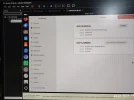
In Ubuntu 25.10 zijn m'n printers zijn aanwezig, en ingesteld.
Maar printen doen ze nog niet. Wat ben ik vergeten ??
De Printers zijn aanwezig.jpg
Wie kan me hierbij bijstaan?
Met vriendeljke groet
Dukkel
 
Problemen oplossen
IPP-ondersteuning toevoegen

In Linux Mint 20.x wordt IPP niet standaard geïnstalleerd.
Als je het eens wilt proberen, verwijder je je printer met behulp van de Printers-configuratietool.
Installeer vervolgens ipp-usb en sane-airscan vanuit de repositories:

Code:
sudo apt install ipp-usb sane-airscan

Start ten slotte de computer opnieuw op.

Detectie van netwerkprinters uitschakelen
Netwerkprinters worden automatisch toegevoegd en verschijnen opnieuw, zelfs als je ze verwijdert.
Als je dit gedrag niet leuk vindt, verwijder dan het cups-browsed-pakket.

Ippusbxd verwijderen
ippusbxd was een vroege implementatie van IPP via USB. Het werkte niet goed en veroorzaakte veel problemen. Het werd standaard geïnstalleerd in Linux Mint 20. Als dit pakket op je computer is geïnstalleerd, zorg er dan voor dat je het verwijdert.

Code:
sudo apt remove ippusbxd

Start vervolgens je computer opnieuw.
 
Zoals jullie wel gemerkt hebben ben ik nog steeds een leek op het gebied van Untuntu of Mint.
Die commando's beginnend met sudo moeten die uitgevoerd worden in de Terminal van (in mijn geval: Ubuntu) ??
 
@RogerS
Dank je wel. Zoals je ziet, ben ik al druk bezig "aan het vinden"
Bericht automatisch samengevoegd:

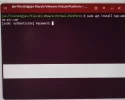
Ik heb het opgegeven command geprobeerd uit te voeren in de Terminal...
En dan wordt gevraagd om een Password. Maar geeneen letterteken reageert hier op deze plaats.
Wat doe ik fout? Ik probeer dus mijn normale Password in te voeren
Ik wil hierbij nogmaals aangeven dat Ubuntu in een VMWarw Workstation is geinstalleerd, mischien heeft dát er mee te maken?

Commando in Terminal.jpg
 
Laatst bewerkt:
Die kan je daar gewoon intikken.
Er zullen geen tekens te zien zijn inderdaad,
Zo werkt dat daar.
 
Gewoon wachtwoord intoetsen en ENTER.
 
Ik heb Linux Mint geinstalleerd en heb de Link van jouw gevolgd en alles uitgeprint.
Misschien kom ik dán achter de geheimen.

Ik heb geprobeerd om in Afdrukbeheer mijn Brother Printers te installeren.
Maar zowel DCP-9020CDW als DCP-L2560DW staan niet in de lijst.
Hoe krijg ik die lijst geupdated ??
Of moet er ook nog een andere App eerst geinstalleerd worden?
 
Gehaald vanaf: https://makkelijkelinuxtips.blogspot.com/p/brother-printers.html

4. Ga naar de Engelstalige webstek van Brother en zoek uw printermodel op.

Bij "OS Family" kiest u voor Linux.
Bij "OS Version" kiest u voor Linux (deb).
Klik op de knop Search.

Klik vervolgens op Driver Install Tool en haal linux-brprinter-installer binnen.

Sla het bestand op in de map Downloads. Pak het bestand niet uit, maar laat het staan zoals het is. Let op: gebruik niet de installatiehandleiding die op de webstek van Brother staat, maar gebruik in plaats daarvan de installatiehandleiding op mijn webstek (zie hieronder)!

5. Open een terminalvenster.
(Een terminalvenster opent u zo: *Klik*)


6. Pak het zojuist binnengehaalde ingepakte bestand uit met de onderstaande gecombineerde opdrachtregel (gebruik de muis om hem te kopiëren en te plakken in het terminalvenster):

cd ~/Downloads && gunzip -v ~/Downloads/linux-brprinter*

Druk op Enter.


7. Kopieer en plak de volgende regel in het terminalvenster:

sudo bash ~/Downloads/linux-brprinter*

Druk op Enter en tik desgevraagd uw wachtwoord in. In Ubuntu blijft dit geheel onzichtbaar, u ziet zelfs geen sterretjes wanneer u het intikt, dat hoort zo. In Mint is dit veranderd: u ziet wel sterretjes. Druk opnieuw op Enter.


8. Doorloop de stappen die het installatiescript aan u aanbiedt. Als u wordt gevraagd naar het printermodel, tik dat dan in en druk op Enter.

Voorbeeld bij een Brother DCP-1610W:
DCP-1610W

Let op: staat er op het einde van de modelnaam een letter bij, die tussen haakjes staat? Dan moet u die waarschijnlijk weglaten (inclusief haakjes).

Voorbeeld: bij de Brother MFC-L9550CDW(T) wordt het dus:
MFC-L9550CDW

Bij de vraag naar Device URI tikt u N in bij een USB-printer, en Y bij een netwerkprinter.

Bij een netwerkprinter kiest u bij de vervolgvraag voor de laatste mogelijkheid: (A): Auto. Daarvoor tikt u het nummer in van die keuzemogelijkheid, en drukt u op Enter.


9. Herstart uw computer.

 
De Brother printers draaien allebei als een tierelier.
Oorspronkelijk konden de Printers geen verbinding krijgen, dat kwam omdat de NAT buiten hun bereik was.
Toen ik vanmiddag de VM opnieuw installeerde, heb ik de NAT ook ter beschikking gesteld van de VMWare, en nadat ik dát gedaan had, vond Linux MINT zelf de Brother Printers.
--------
Nu komt nog het volgende en naar mijn idee het laatste probleem:
De VM kan de Partities C: , D: en F: nog niet vinden.
En dát terwijl de schijf van de Synalogy NAS DS216 al wel gevonden werd.
Maar dat is een uitzoek-klussie voor morgen, of één van jullie moet een goede suggestie hebben.
 
Je hebt het over Linux toch?
Die kent geen schijfletters.
Bedoel je de schijven op de host PC?
Dan zal je die schijven moeten delen.
 
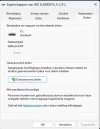
De schijven op de Host PC zijn al allemaal gedeeld, zie de deling van schijf F:
Maar zien vanuit Linux Mint lukt niet, ook niet in PartitionManager van Linux
Wat nu?

Gedeelde schijf F 2026-02-05 031322.png
 
Dat heb ik nog niet eerder gedaan.
Maar ik heb zojuist dit gevolgd en werkt hier prima.
Mijn gedeelde F schijf in Windows is nu zichtbaar in /mnt van Linux Mint:
 
Tijd voor een nieuwe topic?
 
Mijn gedeelde F schijf in Windows is nu zichtbaar in /mnt van Linux Mint:
Ik had verwacht dat dat inmiddels wel standaard was in Mint. Vanuit Ubuntu kan je standaard Windows-schijven (NTFS/exFAT) zien en benaderen (wat voor mij een aantal jaartjes terug de reden was om na Mint te hebben geprobeerd weer terug naar Ubuntu te gaan).
 
Toen ik vanmiddag de VM opnieuw installeerde, heb ik de NAT ook ter beschikking gesteld van de VMWare, en nadat ik dát gedaan had, vond Linux MINT zelf de Brother Printers.
Waar hebben we het nu over?
Je hebt dus Linux Mint niet geinstalleerd op je pc maar via VMWare. En wat is NAT??
 
Eenvoudig te zoeken.... (NAT) is een techniek in routers die meerdere apparaten in een lokaal netwerk via één openbaar IP-adres met internet verbindt. Het vertaalt privé-IP-adressen naar één publiek IP, wat IP-adressen bespaart en de beveiliging verhoogt door interne adressen te verbergen.

Je kan niet zonder NAT.
 
Ik had verwacht dat dat inmiddels wel standaard was in Mint. Vanuit Ubuntu kan je standaard Windows-schijven (NTFS/exFAT) zien en benaderen (wat voor mij een aantal jaartjes terug de reden was om na Mint te hebben geprobeerd weer terug naar Ubuntu te gaan).
Net even getest op mijn Ubuntu in VMware.
Werkt inderdaad goed :)

If you're using the desktop version go to Files -> Other Locations. From here at the bottom of the window you'll see Connect to Server. On the right you can specify server addresses. Use the template:

smb://192.168.0.X/
NB:
Dit heeft natuurlijk niets meer met de topic titel te maken.
 
Topic of niet, ik zou zeggen dat die overige schijven toch ook in MINT te voorschijn zouden moeten komen.
Ik ga dit direct proberen.
 
Terug
Bovenaan Onderaan