Het kán wel, maar vraagt wel enige handigheid met excel knippen en plakken. en deze keer niet de vba truckendoos maar..
de functie "gekoppelde afbeelding plakken" speelt de hoofdrol.
Ik heb in de bijlage een aantal bewerkingen gedaan en daarna 3 gekoppelde afbeeldingen over elkaar heengeplakt in een apart tabblad waardoor een samengevoegd info blad onstaat.
Bekijk bijlage Kopie van voorbeeld-2.xlsx
Volgens mij geeft dat het gewenste resultaat.
Het is dan wel belangrijk nauwkeurig te werken en alle kolombreedtes gelijk te hebben
ik heb de volgende bewerkingen uitgevoerd op jou voorbeeld bestand.
1. na kolom A een extra lege kolom ingevoegd, want de eerste set "Locations" had 1 kolom minder dan "Produits" en "Heatmap"
2. Alle kolommen A tm AY op dezelfde kolombreedte 12 gezet
3. De rijhoogte van de rijen 4 tm 16 verdubbeld van 14,4 naar 28,8
4. De tekst van kolom B tm Q (Locations) gecentreerd en de "Boven uitgelijnd"
5. De tekst van kolom S tm AH (Produits) links uitgelijnd en 'Onder uitgelijnd"
6. De tekst van kolom AJ tm AY (Heatmap) Rechts uitgelijnd en "Onder utigelijnd" en de tekst ook cursief gemaakt.
Na die opmaak heb ik de 3 blokken informatie 1 voor 1 gekopieerd. en over elkaar heen geplakt in blad 2.
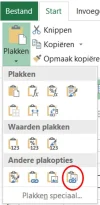
Gekoppelde afbeelding is een van de laatste opties in het Start > Plakken> menu
Begin als eerste met de heatmap omdat deze kleuren bevat
1a. Selecteer Cellen AI4 tm AY16, kopieer deze gegevens
b. Ga naar blad 2. zet de cursor in een cel bijv B2 en ga naar menu start> plakken> gekoppelde afbeelding plakken
ga terug naar blad 1
2a. Selecteer A4 tm Q16 kopieer deze gegvens
b. Ga naar blad 2. en ga naar menu start> plakken> gekoppelde afbeelding plakken (als het goed is staat cursor nog in B2 dus wordt deze afbeelding exact over de eerste heen geplakt)
3a. Selecteer R4 tm AH16 kopieer deze gegvens
b. Ga naar blad 2. en ga naar menu start> plakken> gekoppelde afbeelding plakken
De bewerkingen met uitlijnen en opmaak zorgen dat de locatie bovenaan staat en daaronder het artikelnummer en het huidige voorraad aantal in 1 cel.
maar feitelijk dus drie transparantie foto's van de orginele bereiken die over elkaar heen geplakt zijn.
door het aparte tabblad met die afbeeeldingen kun je de orginele data gewoon bewerken en wordt automatisch bijgewerkt.
wel moet je opletten dat de opmaak en uitlijning niet wijzigt omdat anders het risico bestaat dat gegevens door elkaar heen gaan lopen