• Privacywetgeving
    Het is bij Helpmij.nl niet toegestaan om persoonsgegevens in een voorbeeld te plaatsen. Alle voorbeelden die persoonsgegevens bevatten zullen zonder opgaaf van reden verwijderd worden. In de vraag zal specifiek vermeld moeten worden dat het om fictieve namen gaat.

Opmaak van kleurschaal kopiëren naar andere range

  • Onderwerp starter Onderwerp starter PJDB
  • Startdatum Startdatum
Status
Niet open voor verdere reacties.

PJDB

Gebruiker
Lid geworden
28 mrt 2018
Berichten
11
Hallo,

Ik heb een excel met een aantal numerieke waarden (=aantal verkopen), waarbij ik een kleurschaal gebruikt heb (blauw = laagste, rood = hoogste).
Nu zou ik graag deze kleuren overnemen in een 2e bereik (=locatie van de verkochte producten).

In bijlage een voorbeeldje:
Dus de opmaak van B3:F10 zou moeten doorgezet worden naar H3:L10

Is dit mogelijk? Eventueel via VBA?

Alvast bedankt
PJDB
 

Bijlagen

Lijkt me lastig. VBA herkent geen voorwaardelijke opmaak zover ik weet.
 
Welk nut heeft dit? Met VBA zijn de de regels wel uit te lezen maar is al redelijk lastig. Koppelingen naar externe bestanden maakt het voor de helpers nog minder makkelijk. Heb je zelf enige kennis van VBA?

Het zit hier ergens verstopt denk ik.
Code:
FormatConditions(1).ColorScaleCriteria(1).Type
Code:
FormatConditions(1).ColorScaleCriteria(1).FormatColor
 
Neen, helaas zelf niet zo heel veel kennis van VBA.

De bedoeling is om de opmaak over te zetten naar die andere range en daar via tekst.samenvoegen verschillende gegevens naast elkaar te zetten. Maar dus mét de kleurschaal layout.
Dit om alle info in 1 cel te bundelen om de magazijnier goed op pad te sturen (ipv verschillende ranges mee te moeten geven alles dus in één).

mvg,
PJDB
 
Cellen zijn niet bedoelt om er meerdere gegevens in te bundelen als je er ook nog wat slims mee wilt doen. Verder blijft het maar vaag. Welke gegevens worden samengevoegd? Ipv tekst.samenvoegen kan je net zo goed het & teken gebruiken. VBA is meestal maatwerk dus kom eerst maar met een representatief voorbeeldbestand. Het nut ontgaat mij nog steeds, maar dat heb ik wel vaker.;)
 
Hallo,

Inderdaad beter om het volledige plaatje te schetsen.
De vraag is een logistieke context.
We hebben verschillende rapporten ivm de pickings op onze magazijnplaatsen.

Ik heb (bij gebrek aan warehouse management software) Excel gebruikt om een aantal zaken te reconstrueren.

Ten eerste heb ik de magazijnlocaties in excel nagetekend.
Ten tweede zoek ik via verticaal zoeken op welke producten er op die locatie zitten en dat toon ik ernaast.
Ten derde zoek ik via verticaal zoeken dan op hoeveel orderpickings er per product geweest zijn. --> deze zet ik dan om in een heatmap via de kleurschalen.
Ten vierde zou ik (voor gebruiksgemak magazijniers) nog eens de combinatie van locatie/product/aantal pickings willen weergeven mét de heatmap kleuren van de kleurschaal.

Nut is dus: we zouden deze combinatie van alle data dan kunnen afdrukken en meegeven aan de magazijnier om onze producten betere locaties te geven.
Als ik het niet combineer moeten we veel meer afdrukken en gaan combineren.

als bijlage een concreter voorbeeld.

Mvg,
PJDB
 
Het kán wel, maar vraagt wel enige handigheid met excel knippen en plakken. en deze keer niet de vba truckendoos maar..

de functie "gekoppelde afbeelding plakken" speelt de hoofdrol.

Ik heb in de bijlage een aantal bewerkingen gedaan en daarna 3 gekoppelde afbeeldingen over elkaar heengeplakt in een apart tabblad waardoor een samengevoegd info blad onstaat.

Bekijk bijlage Kopie van voorbeeld-2.xlsx

Volgens mij geeft dat het gewenste resultaat.
Het is dan wel belangrijk nauwkeurig te werken en alle kolombreedtes gelijk te hebben
ik heb de volgende bewerkingen uitgevoerd op jou voorbeeld bestand.

1. na kolom A een extra lege kolom ingevoegd, want de eerste set "Locations" had 1 kolom minder dan "Produits" en "Heatmap"
2. Alle kolommen A tm AY op dezelfde kolombreedte 12 gezet
3. De rijhoogte van de rijen 4 tm 16 verdubbeld van 14,4 naar 28,8
4. De tekst van kolom B tm Q (Locations) gecentreerd en de "Boven uitgelijnd"
5. De tekst van kolom S tm AH (Produits) links uitgelijnd en 'Onder uitgelijnd"
6. De tekst van kolom AJ tm AY (Heatmap) Rechts uitgelijnd en "Onder utigelijnd" en de tekst ook cursief gemaakt.

Na die opmaak heb ik de 3 blokken informatie 1 voor 1 gekopieerd. en over elkaar heen geplakt in blad 2.
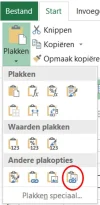
Gekoppelde afbeelding is een van de laatste opties in het Start > Plakken> menu

Begin als eerste met de heatmap omdat deze kleuren bevat
1a. Selecteer Cellen AI4 tm AY16, kopieer deze gegevens
b. Ga naar blad 2. zet de cursor in een cel bijv B2 en ga naar menu start> plakken> gekoppelde afbeelding plakken
ga terug naar blad 1
2a. Selecteer A4 tm Q16 kopieer deze gegvens
b. Ga naar blad 2. en ga naar menu start> plakken> gekoppelde afbeelding plakken (als het goed is staat cursor nog in B2 dus wordt deze afbeelding exact over de eerste heen geplakt)

3a. Selecteer R4 tm AH16 kopieer deze gegvens
b. Ga naar blad 2. en ga naar menu start> plakken> gekoppelde afbeelding plakken


De bewerkingen met uitlijnen en opmaak zorgen dat de locatie bovenaan staat en daaronder het artikelnummer en het huidige voorraad aantal in 1 cel.
maar feitelijk dus drie transparantie foto's van de orginele bereiken die over elkaar heen geplakt zijn.
door het aparte tabblad met die afbeeeldingen kun je de orginele data gewoon bewerken en wordt automatisch bijgewerkt.
wel moet je opletten dat de opmaak en uitlijning niet wijzigt omdat anders het risico bestaat dat gegevens door elkaar heen gaan lopen

 
Laatst bewerkt:
Oplossing van roeljongman is prima, zo is het zeer overzichtelijk en eigenlijk nog eenvoudig op te lossen.
Heel erg bedankt!!!
 
Ik mag hopen dat je dit niet elke dag moet doen. Verder klopt er niet veel van het verhaal. Waar staan de vlookups?

@roeljongman, waar is de optie 'gekoppelde afbeelding plakken' te vinden? Copy as Picture kan ik wel vinden maar lijkt mij anders dan een gekoppelde afbeelding plakken.
 
het is niet kopieren maar plakken als gekoppelde afbeelding, dat hoef je maar 1x te plakken en wordt direct bijgewerkt als er in de gekopieerde reeks iets wijzigt.

Dus na selecteren van het bereik kies je kopieren
daarna in het menu Start>Plakken> laatste blok "gekoppelde afbeelding plakken" de Engelstalige term ken ik zo niet.
Zie ook onderstaand screenshot

plakken als koppeling.PNG
 
Ik heb Excel2007, maar vanaf Excel2010 heb je 'Displayformat.interior.colorindex'.

Kun je daar niets mee.
Code:
cl.offset(,6).interior.color=cl.displayformat.interior.color
 
Status
Niet open voor verdere reacties.
Terug
Bovenaan Onderaan