Windows Defender: Hoe items uit de quarantaine te verwijderen?

aspaan

Gebruiker
Lid geworden
24 nov 2025
Berichten
30
Besturingssysteem
Windows-11 Home
Office versie
LibreOffdice
Hallo,

Ik zie dat er soms wel eens door Windows-Defender items in quarantaine worden geplaatst
Ik vraag mij af of ik die uit de quarantaine kan wissen of verwijderen, of doet Defender dat zelf na een bepaalde tijd?
En als dat na een bepaalde tijd wordt gedaan, kan ik die termijn dan zelf aanpassen?

Alvast bedankt voor alle suggesties
 
Ik denk, dat ik het heb gevonden, waarschijnlijk kan Bleachbit, De Quarantaine-items verwijderen
Alleen had ik graag geweten, of ik de tijdseenheid van Defender kan aanpassen, zodat Windows de
items na een door mij ingestelde tijd gaat legen.
 
Onderstaande klopt niet? Is een vraag.
Via File Explorer (Manual Deletion):
  1. Navigate to C:\ProgramData\Microsoft\Windows Defender\Quarantine.
  2. Note: You may need to enable "Show hidden files, folders, and drives" in File Explorer View settings to see this folder.
  3. Delete the contents of this folder.
Waarom wil je dat dan zelf handmatig bepalen? Ik zie het nut niet.
 
C:\ProgramData\Microsoft\Windows Defender\Quarantine
De eigenaar van deze map is SYSTEM, zou ik zo laten.

Ik denk, dat ik het heb gevonden, waarschijnlijk kan Bleachbit, De Quarantaine-items verwijderen
Hoezo zelf verwijderen? Defender verandert de bestandsnamen van verdachte bestanden en versleutelt de inhoud dus ze kunnen geen schade aanrichten.

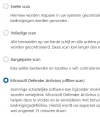
Af en toe een offline scan is aan te bevelen :)
1775822483417.png
 
Beste aspaan (en anderen die meelezen),

Er is inderdaad wat onduidelijkheid over hoe Windows Defender dit afhandelt, maar het is eigenlijk heel strak in te stellen als je de juiste officiële Windows-commando's gebruikt.

Allereerst een belangrijke veiligheidswaarschuwing: Gebruik géén programma's zoals BleachBit om de quarantaine van Defender te legen. Deze programma's forceren het verwijderen van bestanden en beschadigen vaak de beveiligingsdatabase van Windows, waarna Defender niet meer goed functioneert. Ook het handmatig rommelen in systeemmappen van Defender is af te raden.

Hier is de juiste en veilige manier om dit op te lossen:

1. Kan ik de tijd aanpassen hoelang items bewaard blijven?Ja, dat kan! Standaard verwijdert Defender deze items na een bepaalde periode (meestal 30 dagen), maar je kunt dit aantal dagen zelf instellen via PowerShell.

  • Klik met de rechtermuisknop op de Windows Start-knop en kies Terminal (Beheerder) of Windows PowerShell (Admin).
  • Typ of plak het volgende commando en druk op Enter:Set-MpPreference -QuarantinePurgeItemsAfterDelay 14(In dit voorbeeld heb ik 14 dagen gekozen. Je kunt het getal '14' veranderen in elk gewenst aantal dagen. Verander je het naar 1, dan wordt het na 1 dag geleegd).
2. Hoe wis ik die geschiedenis (visuele meldingen) direct?Als de bedreiging al is verwijderd (zoals in je screenshot staat), maar de melding blijft hinderlijk in de 'Beschermingsgeschiedenis' staan, kun je dat logboek als volgt veilig opschonen:

  • Open de Verkenner. Ga bovenaan naar Weergeven > Weergeven > Verborgen items (zorg dat dit is aangevinkt).
  • Blader naar deze map:C:\ProgramData\Microsoft\Windows Defender\Scans\History\Service\DetectionHistory
  • In deze map zie je mapjes met nummers (bijv. 01, 02, etc.). Verwijder alleen de inhoud (de mapjes) in de map DetectionHistory.
  • Start je computer opnieuw op. De geschiedenis is nu weer netjes leeg en je hebt niets geforceerd met externe programma's.
Hopelijk lost dit je vraag volledig op en ben je weer de baas over je eigen instellingen!

 
C:\ProgramData\Microsoft\Windows Defender\Scans\History\Service\DetectionHistory
SYSTEM is de eigenaar van map C:\ProgramData\Microsoft\Windows Defender\Scans\
Dat is niet voor niets. Zou ik zo laten.

Standaard verwijdert Defender deze items na een bepaalde periode (meestal 30 dagen)
De standaard waarde bij mij in Windows 11 is 90 dagen. Je kan dit opvragen met
Code:
Get-MpPreference | Select-Object QuarantinePurgeItemsAfterDelay

De waarde 0 betekent "nooit automatisch verwijderen"
 
Terug
Bovenaan Onderaan