Linux op een Virtual Machine

@ Huijb
Bedankt, dat zal ik proberen.
Bericht automatisch samengevoegd:

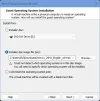
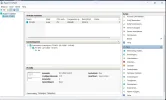
Ik tot zover gekomen. nu is het nog zaak om UBUNTU (dat op een USB stickie :G staat) in die Hyper_V machine te koppelen of plaatsen.
Wie kan me hierbij helpen, hoe dat te doen?
Hyper-V 2026-01-22 153508.png
 
Laatst bewerkt:
Heb je al een image van Ubuntu gedownload? Je kan niet zomaar een bestaand geïnstalleerd OS op een stickje invoegen.
 
Ja, en Ubuntu werkt ook al in de Virtual Machine Workshop !!
Alleen, ik denk dat ik met de installatie van Win11 25H2 Build 26200.1340 een foutje heb gemaakt, want die werkt nog niet in de VM.
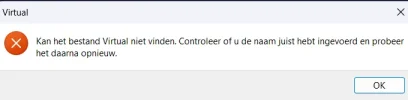
Na installatie moet de PC opnieuw opgestart worden en dan kan de VM het opstart-bestand niet vinden.
 
Welk opstart bestand?
 
Van Win11 25H2 NL Build 26200.7623
Ik krijg aldoor als commentaar: "Druk op een knop om de CD of DVD op te starten."
Virtual 2026-01-23 110005.png
 
Heb je die Linux USB-stick er nog in zitten dan? Haal die er eens uit.
 
Heb je wel de Windows 11 25H2 ISO gebruikt om die op de Virtual Machine te installeren?

1769164092787.png
 
Laatst bewerkt:
Jawel, er wordt nu wel geinstalleerd. Ik moest eerst het opstart-bestand aanwijzen.
Nu wordt er geklaagd, dat de Cloud? vol is.. Wat kan ik daar aan doen, om het weer binnen de standaard normen te brengen?
 
De Cloud opruimen schat ik zo.
 
Waar zie je dat dan precies? En Ik raad inderdaad ook aan om de cloud op te ruimen, of anders het bestand lokaal op te slaan. Of je cloud uitbreiden.
 
Als je de standaard map niet aanpast komen de VM's terecht in "C:\Users\username\Documents\Hyper-V\Virtual Hard Disks" Als je Onedrive aan hebt staan gaat alles in documenten naar de cloud, dus dan ben je inderdaad snel door je cloud ruimte heen.

Het handigste is om de VM's op een plaats te zetten waar ze niet naar de cloud gaan.
Mijn VM's staan bij mij op een aparte Sata SSD. Dat maak het makkelijk om de ruimte die de VM's gebruiken te managen en ook makkelijk voor het maken van backups.

Je kan in Hyper-V instellingen (rechts, net boven de Virtual Switch manager) opgeven waar nieuwe VM's standaard worden opgeslagen.

Wat ik aanraad om te doen is:
sluit de Virtuele Machine af. Wacht tot alle processen voltooid zijn.
Stel in "Hyper-V instellingen" de nieuwe locatie in voor virtuele machines en Virtuele harde schijven.
Maak een nieuwe virtuele machine op de nieuwe locatie.
Kopieer dan alleen de oorspronkelijke .VHDX naar de nieuwe locatie. (verplaatsen lukt niet omdat er nog steeds bestanden in gebruik zijn, zelfs als de virtuele machine is afgesloten.) Ga naar de instellingen van de Virtuele Machine en koppel de oorspronkelijke .VHDX aan de nieuwe VM.
Verwijder de oorspronkelijke Virtuele Machine in Hyper V.
Start dan pas de nieuwe VM op.
Na het opstarten van de nieuwe Virtuele Machine kan je de oude bestanden verwijderen.
 
Hallo @enigma147
Dát was nuttige informatie. Ik kom er later op terug, nu te druk met alles wat VM kan en niet kan.
1) Zo zie ik dat het werkbare scherm een stuk kleiner is in VM
2) Niet alle schijven worden weergegeven.
3) Outlook (new) slechts beperkt is tot 1 Account (alleen het MS hoofdaccount)
en ik denk nog wel meer beperkingen die ik momenteel nog niet ben tegengekomen.
 
1) Uiteraard kan je de resolutie aanpassen
2) Alleen de voor de VM gemaakte HD wordt getoond
3) Dat heeft niets met de VM van doen

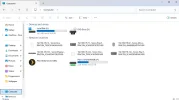
Maar je kan alles in je netwerk beschikbaar maken, zoals op deze VM:
1769171464426.png
 
Hallo @enigma147
Dát was nuttige informatie. Ik kom er later op terug, nu te druk met alles wat VM kan en niet kan.
1) Zo zie ik dat het werkbare scherm een stuk kleiner is in VM
2) Niet alle schijven worden weergegeven.
3) Outlook (new) slechts beperkt is tot 1 Account (alleen het MS hoofdaccount)
en ik denk nog wel meer beperkingen die ik momenteel nog niet ben tegengekomen.
1. Bij windows VM's doe ik dat altijd met een pro versie. Daarin enable ik dan Extern bureaublad en ga ik via de Extern Bureaublad app daarnaartoe. Dat werkt veel fijner als dat standaard scherm in Hyper-V manager.

2. Klopt. Je ziet alleen de Virtuele schijf (schijven) die je aangemaakt hebt. Wil je bij de data op je hoofdmachine komen dan moet je die via het netwerk sharen.

3. Persoonlijk vind ik die hele Nieuwe outlook een gedrocht. Maar dat heeft inderdaad niets te maken met Hyper-V

Een tip: Ik disable altijd die controlepunten. Scheelt een hoop frustratie. De theorie achter controlepunten is dat je weer terug kan keren naar de eerdere staat. Daarom wordt de oorspronkelijke VHD niet gewijzigd, maar de wijzigingen worden bijgehouden in een apart bestand. Pas als je de virtuele computer afsluit gaat hij de wijzigingen in de VHD bijwerken. En dat duurt lang. Dus als jij denkt de machine even te herstarten, kan je heerlijk gefrustreerd zitten wachten op het samenvoegen van de wijzigingen. Zorg gewoon dat je een goede backup hebt.
 
Hallo @enigma147
Bedankt voor de informatie. Inmiddels ben ik verder gekomen met de meeste instellingen.
Dat nog niet alles werkt zoals het behoord, ligt ook aan de Win11 Pro 26H1 NL Build 28000.1340 versie dat is nl nog een canary-versie.
 
Hallo @enigma147
Ik wil toch wel graag mijn ander SSD schijven kunnen gebruiken in VM.
Maar hoe maak ik die share's via m'n Netwerk?
 
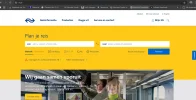
Werkt het netwerk al wel in je VM?
 
Ja zeker, prima. Kijk maar !!Schermafbeelding 2026-01-23 151805.png
 
Terug
Bovenaan Onderaan