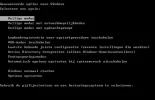
Meestal staat er minstens een hoop tekst vóór en na deze melding, maar als er niet méér staat dan gemeld, dan geloof ik dat.

Of je hele C: schijf wordt geformatteerd bij een recovery is helaas per fabrikant en type pc verschillend. Ik zou veronderstellen dat de handleiding van de pc/laptop hier wat over zegt/schrijft. Overigens (zie 2 paragrafen beneden) zou het makkelijk kunnen zijn dat een recovery waarbij de gegevens níet worden overschreven tóch weer problemen geven. Ik zou dus proberen het systeem zoals het nu is weer tot leven te wekken.
Je kunt natuurlijk de harddisk uitbouwen en bij iemand anders inbouwen om relevante data eraf te halen. Andere mogelijkheid is een opstartcd te branden, bijv. een Ubuntu Live CD of een Hiren's Boot CD, en de pc daarvan op te starten (met de externe harde schijf erbij aangesloten). Je kunt dan buiten de Windows op de harde schijf om bestanden veilig gaan stellen. Lees gerust verder, want ik vertel nog wat over Hiren's Boot CD hieronder voor dat doel.
Ok, nu terug naar de foutmelding. Ik had die nog nooit gezien, maar
deze link schrijft er wat over: Zou op excessieve fragementatie van het bestandssysteem neerkomen en/of op fouten in het bestandssysteem.
M.b.t. Hirens Boot CD (makkelijker te gebruiken dan Ubuntu voor niet-Linux gebruikers):
Je kunt
hier kijken voor tips hoe je de tips van hoe zo'n Hiren's Boot CD vanaf USB-stick op te kunnen starten (in "Mini Windows XP" modus).
Als ik ervan uit kan gaan dat jouw pc wél een werkende CD/DVD speler heeft kun je het .ISO bestand in het .ZIP bestand van Hiren's Boot CD branden naar CD met (bijv.)
ImgBurn, dus zit je dan niet vast aan een USB-stick. Persoonlijk geef ik de voorkeur aan een echte CD, dus niet een memory-stick.
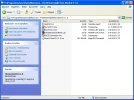
Zodra Mini Windows XP opgestart, dubbelklik op My Computer, rechtsklik op de C: schijf, kies Properties. Ga naar tabblad Tools en klik op Check now... Zet (minstens) het bovenste vinkje en klik op Start. [Kies je ook de onderste optie, dan kan het lang gaan duren, want die checkt ook op fysieke problemen op de harddisk.]
Zodra die scan- en reparatieronde voorbij is, sluit alles af zodat je weer op het bureaublad terug bent.
Dubbelklik het HBCD Menu icoontje, en kies in het HBCD menu aldaar: Menu -> Optimizers -> Defraggler
Zorg ervoor dat de C: schijf gemarkeerd staat in het bovenste deelvenster en klik op knop Defrag.
Natuurlijk kun je via My Computer ook (alvast) je gegevens die je nog niet op de externe harde schijf had staan overbrengen.
Zodra dat allemaal gedaan is, herstart de computer via Start -> Shutdown -> Restart
Haal tijdens het herstarten meteen de CD eruit en kijk of Windows vanaf de harde schijf weer normaal wil opstarten.
Succes,
Tijs.