Wifi printer werkt na spanningsuitval niet meer ?

karine

Terugkerende gebruiker
Lid geworden
11 feb 2001
Berichten
3.636
Onze Canon TR4500 printer die via wifi is aangesloten werkt na een spanningsval niet meer. Ik veronderstel wanneer de spanning in huis uitvalt onze router Asus RT-AX57 van de Telenet een nieuw ip-adres krijgt en waardoor de Asus niet meer kan communiceren met de printer.
Dus telkens er een spanningsuitval is of we moeten onze modem eens uitzetten moet de printer opnieuw worden geinstalleerd.

Weet iemand hoe ik in de Asus de printer kan toewijzen zodat dit niet meer gebeurt?
 
download Advanced Ip Scanner even naar je pc en draai dat (installeren is wel handig, maar voor alleen even een scan, niet nodig.) Laat dat je netwerk scannen. Als de printer te benaderen is via het netwerk, dan vind dat programma hem en kan je precies zien op welk IP hij gebruikt

 
Kan je dat ook niet in je modem-interface vinden? Van Asus verwacht ik toch wel een mooi topologisch overzicht. En anders heeft de printer vast wel een self-test functie die diagnostische gegevens kan printen, waaronder het IP-adres. Maar dan moet die dat ook hebben.
 
Ip adres gevonden via Ip scanner en in de Asus app bij IP binding toegevoegd. Ik heb ook zo een gelijkaardig probleem voor mijn twee Marstek Venus plug in batterijen maar daar vind ik spijtig genoeg niets van terug via de scanner.
 
Beste Karine,

Fijn dat het met de printer is gelukt! Dat de Marstek Venus batterijen niet in de IP-scanner verschijnen, komt waarschijnlijk doordat ze na de stroomuitval de verbinding met het netwerk volledig zijn kwijtgeraakt. Ze hebben op dit moment dus nog geen IP-adres gekregen.

Dit is een heel bekend probleem bij "slimme" apparaten (IoT) na een stroomuitval. Hier zijn 3 veilige stappen om dit op te lossen zonder extra software te hoeven downloaden:

1. Het 2.4 GHz netwerk probleem (Meest waarschijnlijke oorzaak)Apparaten zoals de Marstek werken vrijwel uitsluitend op het 2.4 GHz netwerk. Jouw Asus router zendt standaard waarschijnlijk zowel 2.4 GHz als 5 GHz uit onder dezelfde netwerknaam (Smart Connect). Na een stroomuitval raken dit soort apparaten in de war en weigeren ze te verbinden.

  • De truc: Log in op de Asus router, schakel de 5 GHz zender tijdelijk even uit, of geef hem een andere naam. De Marstek batterijen zullen nu direct weer met de 2.4 GHz verbinden. Zodra ze verbonden zijn, kun je ze vastzetten (zie stap 3) en de 5 GHz weer aanzetten.
2. Gebruik de Marstek App voor het MAC-adresKijk even in de Marstek app op je telefoon. Vaak kun je bij de instellingen of "Apparaatinformatie" het MAC-adres van de batterijen vinden (een code die eruitziet als 00:1A:2B:3C:4D:5E). Met dit MAC-adres kun je ze in de Asus router bij Settings > LAN > IP Binding direct toevoegen en handmatig een IP-adres toewijzen. Je hoeft ze dan niet eens te "scannen".

3. Gebruik de logboeken van de Asus router (Veiliger)Het is altijd veiliger om in de router zelf te kijken in plaats van externe scanners te downloaden. Log in op de Asus (vaak via router.asus.com).

  • Kijk op het startscherm bij de Network Map (Netwerkkaart) om te zien welke apparaten verbonden zijn (Client list).
  • Of ga naar System Log > DHCP leases. Hier zie je álle apparaten die daadwerkelijk een adres van de router hebben gekregen.
Zodra je ze daar ziet of het MAC-adres hebt, kun je ze net als de printer vastzetten. Succes!
 
Bedankt voor de uitgebreide uitleg.
Ik heb het mac adres van beide batterijen gevonden.
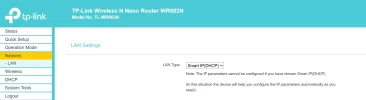
Betreft het 2,4 GHz probleem had ik al een tussenoplossing gemaakt die ik hier nog niet had verteld. Reden was omdat de batterijen niet met de Asus willen verbinden. Vandaar hangt er aan de switch waar ook de Asus aanhangt een TP-link 300Mbps Wireless N Nano Router die ik nog had liggen en die enkel 2,4 signaal uitzend en dat werkt goed zolang er dus geen spanningsuitval is.
Ik verondestel dat ik dan beide mac adressen in de TP-link zal moeten ingeven maar hier zie ik niets staan van ip-binding. Heb jij daar enig idee over ?
P.S : dit is alvast niet correct : https://www.tp-link.com/nl-be/support/faq/1803/
11.png
 
Beste Karine,

De link naar de handleiding die je meestuurt, verraadt direct de oorzaak! Als je goed naar de titel van die FAQ kijkt, zie je staan: (standard router and hotspot router mode).

Jouw TP-Link staat op dit moment echter niet in die router-modus, maar in de Access Point-modus (dat zie je aan de melding "Smart IP (DHCP)" in je eigen screenshot). In deze modus is de TP-Link letterlijk alleen een 'doorgeefluik' voor het 2.4 GHz signaal.

Dat is eigenlijk heel goed nieuws voor je netwerk, want dat betekent dat jouw Asus router nog steeds de grote baas is en álle IP-adressen in huis uitdeelt.

De oplossing is dus verrassend simpel:Je hoeft in de TP-Link helemaal niets in te stellen. Ga terug naar de instellingen van je Asus router. Ga naar Settings > LAN > IP Binding (precies de plek waar je ook de printer succesvol hebt vastgezet) en vul daar simpelweg de twee MAC-adressen van de batterijen in.

De Asus herkent de batterijen feilloos 'door de TP-Link heen' en zal ze vanaf nu altijd na een stroomuitval direct het juiste, vaste IP-adres geven.

Succes met invoeren, dit moet hem zijn!
 
Laatste vraagje. De Asus deelt ip adressen uit met 50. 192.168.50.10 bv.
Moet ik dan dergelijk adres ook toewijzen aan de batterijen of gewoon bv 192.168.0.50?
 
Zonder de technische bla bla bla, ja.

de technische blablabla:

(voor de pro's, ik houdt het effe "simpel")
Je asus deelt ip adressen uit in een bepaalde reeks, in de DHCP server staat hoe groot die reeks precies is. Consumenten routers kunnen maximaal overweg het hele laatste segment, van een ip-range. Dus in het geval van jouw asus zou dat van 192.168.50.2 tot 192.168.50.254 zijn, er vanuit gaande dat die asus voor zichzelf 192.1.68.50.1 gebruikt. ware het niet dat je routers op kan geven hoe groot de DHCP-pool moet zijn. Dat kan dus alles zijn tussen een paar adressen en de hele range.

Maar je kan ook adressen buiten de DHCP pool gebruiken. Stel dat de pool van je asus 199 adressen groot is, dus loopt van x.x.50.2 tot x.x.50.200, dan kan je ook bijvoorbeeld x.x.50.210 en x.x.50.211 gebruiken voor de batterijen.

Het voordeel van buiten de DHCP pool gebruiken van ip adressen is simpel, de DHCP server kan dat adres nooit per ongeluk uitdelen aan een ander apparaat als het apparaat met dat vaste adres een keertje uit staat.

Maar waarom dan niet bijvoorbeeld x.x.0.50. Voor thuisgebruik zijn 255 adressen voldoende. De router (jouw Asus) gebruikt alleen x.x.50.x range, dus hij hoeft alleen maar naar de laatste segment (het 4de groepje van het ip adres) te kijken, want dat is waar hij gebruik van maakt. verkeer dat buiten dat segment zit, dus bijv. x.x.0.50 zit niet in dat segment en die ziet hij dus niet.

 
Terug
Bovenaan Onderaan